Commander un modèle en tailles et couleurs depuis le catalogue du fournisseur
Quand un fournisseur vous donne son catalogue (un fichier de produits en tailles et en couleurs), vous commandez un modèle comme un produit à variantes : une ligne par modèle dans la recherche, puis une grille des couleurs et des tailles où vous saisissez les quantités. Les articles manquants sont créés au passage, avec le code qu'ils auront dans Neoffice, et la commande reçoit ses lignes au prix d'achat du catalogue. Cette page décrit l'interface Avancé (voir Simple ou Avancé).
Il faut d'abord un catalogue chargé pour ce fournisseur : voir Le catalogue fournisseur : créer un catalogue avec l'assistant.
Chercher le modèle dans la commande
Créez la commande fournisseur comme d'habitude (voir Commander chez un fournisseur et réceptionner) : la fenêtre Sélectionner les articles s'ouvre dès que le fournisseur est choisi.
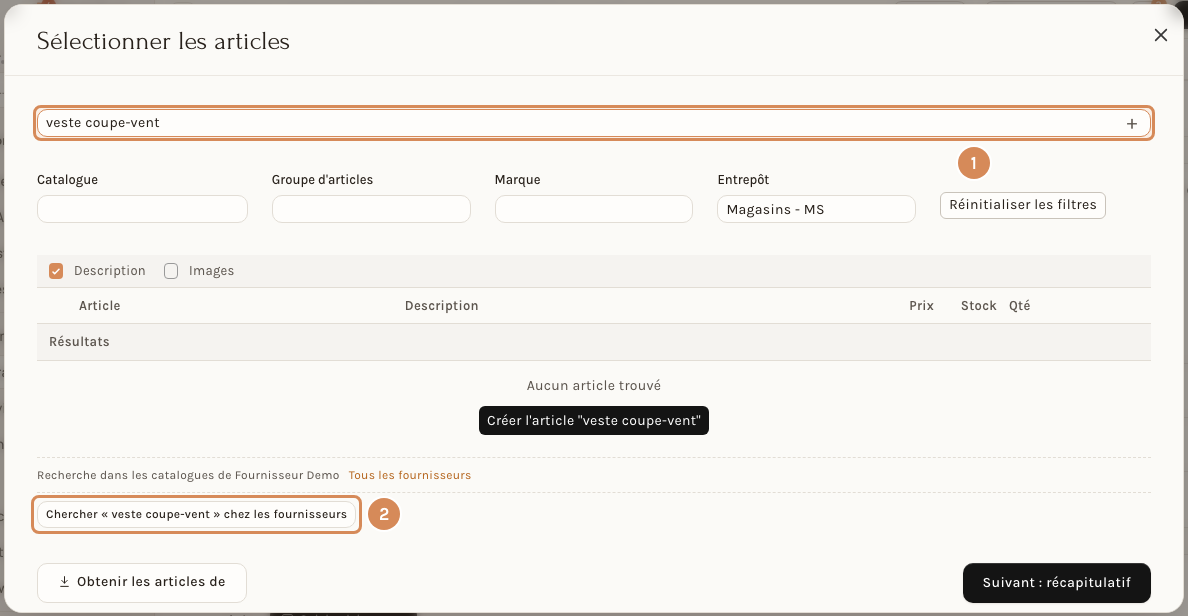
- Le champ de recherche. Tapez ce que vous savez du produit : son nom, son code de modèle (le « style » du fichier), une couleur, une saison, ou plusieurs mots dans n'importe quel ordre (« veste noir », « noir veste »). Le code qu'un article aura une fois importé se cherche aussi.
- Chercher chez les fournisseurs. Quand aucun article de Neoffice ne correspond, le bouton Chercher « … » chez les fournisseurs lance la recherche dans les catalogues.
La recherche lit d'abord les catalogues du fournisseur de la commande : la ligne « Recherche dans les catalogues de … » le rappelle, et le lien Tous les fournisseurs l'élargit aux catalogues des autres.
Le modèle, une seule ligne
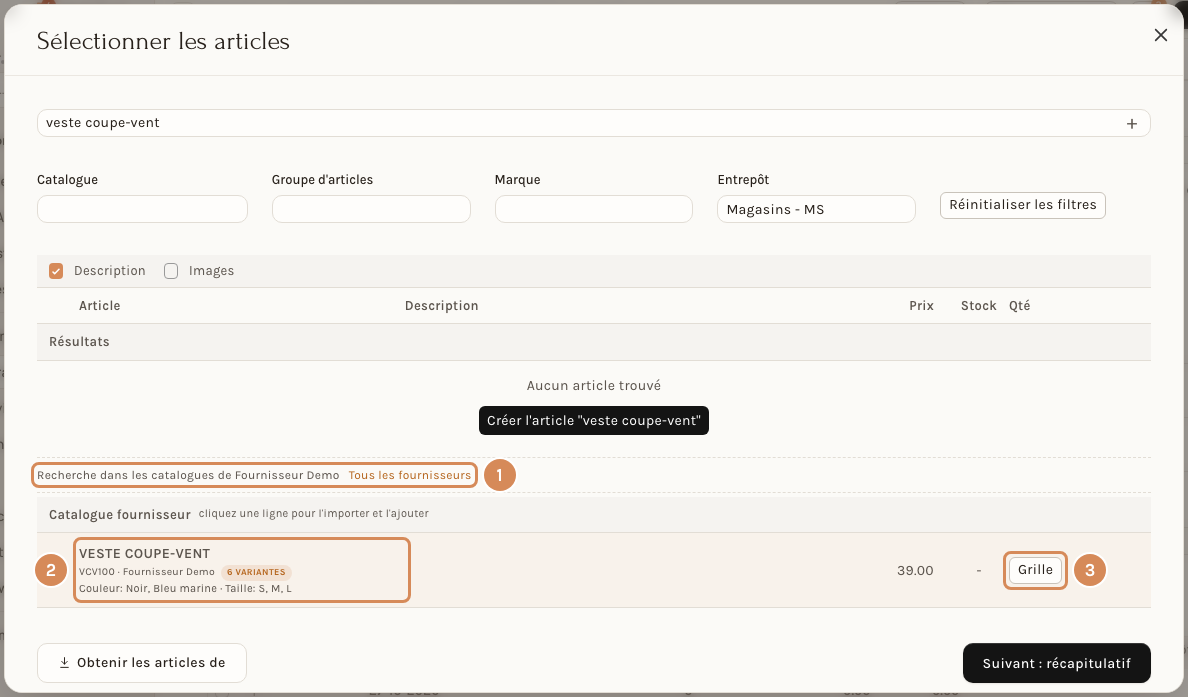
- La portée de la recherche. Ici, les catalogues de Fournisseur Demo seulement ; Tous les fournisseurs cherche partout.
- Le modèle. Une seule ligne pour toutes ses tailles et couleurs : son nom, son code de modèle, le fournisseur, le nombre de variantes du fichier (« 6 variantes ») et les valeurs proposées (couleurs, tailles). Quand une partie des variantes existe déjà comme articles, la ligne dit combien restent à importer (« 4 sur 6 variantes »).
- Grille. Ouvre la grille des quantités du modèle.
Saisir les quantités dans la grille
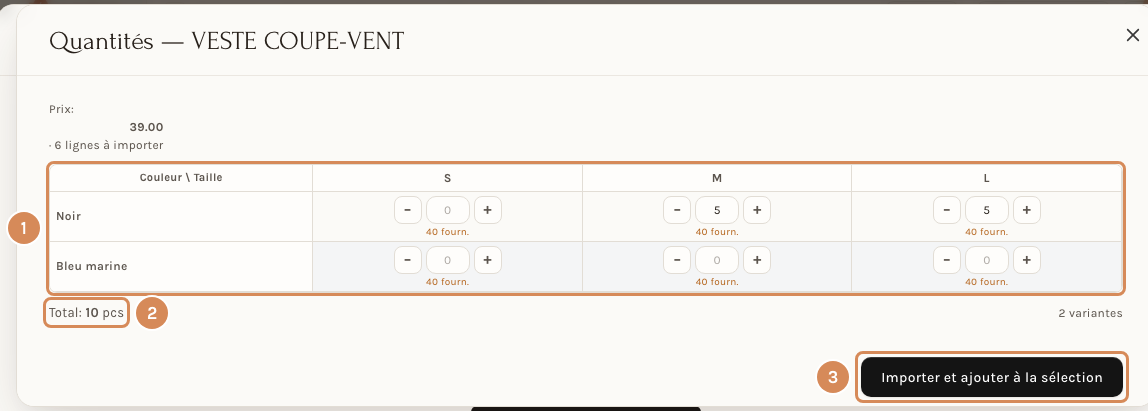
- La grille. Une ligne par couleur, une colonne par taille, une case par variante du fichier. Saisissez la quantité, ou utilisez − et +. Sous chaque case, « 40 fourn. » est le stock que le fournisseur annonce dans son fichier.
- Le total. Le nombre de pièces saisies, et à droite le nombre de variantes concernées.
- Importer et ajouter à la sélection. Neoffice crée le modèle et les variantes qui manquent (seulement celles qui ont une quantité), avec leur prix d'achat, puis les ajoute à la sélection. Une variante qui ne peut pas être créée est nommée dans un message, et les autres continuent.
Les tailles et les couleurs sont rangées comme on les lit (S, M, L), quel que soit l'ordre du fichier.
Vérifier et ajouter à la commande
Cliquez sur Suivant : récapitulatif.
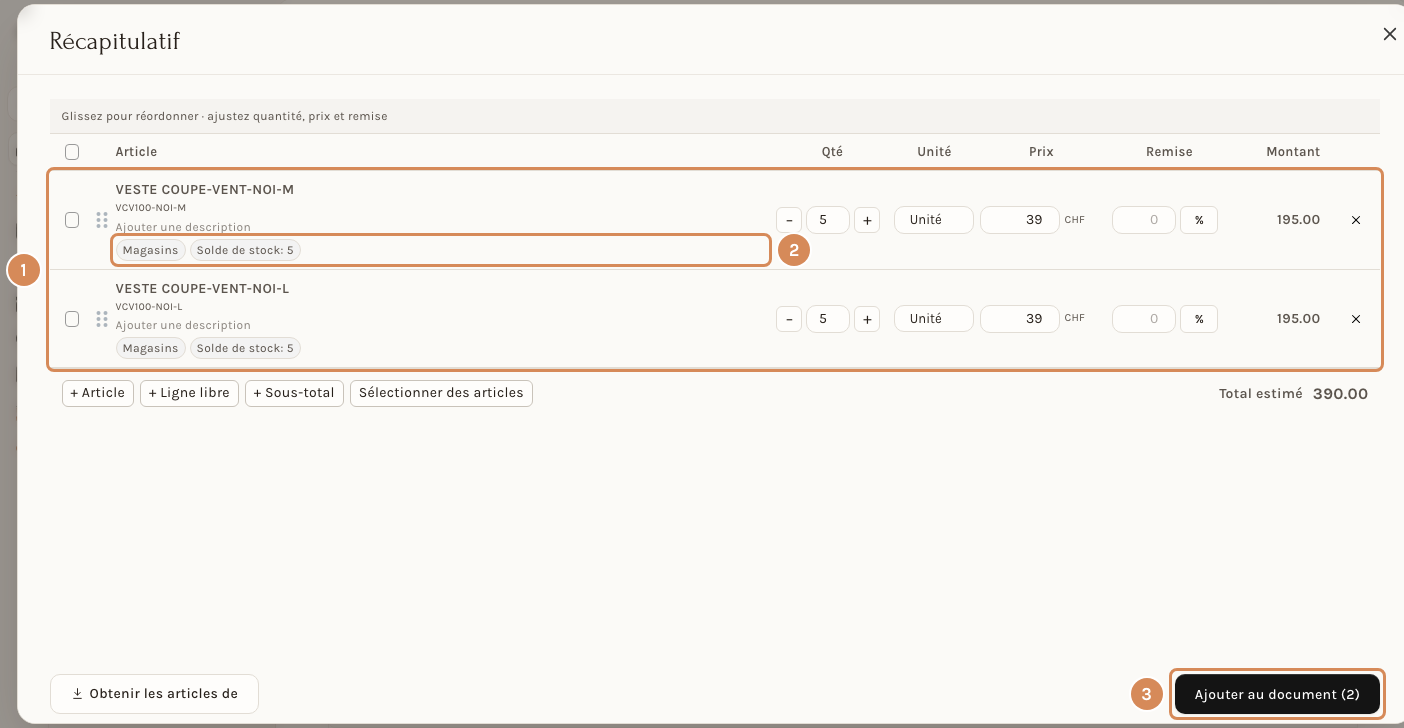
- Les lignes. Une ligne par variante, avec son code (le code du modèle, puis les abréviations de la couleur et de la taille :
VCV100-NOI-M), la quantité, l'unité, le prix d'achat et le montant. - L'entrepôt et le stock après la commande. « Solde de stock : 5 » est le stock qu'aura l'article dans cet entrepôt quand la commande sera reçue.
- Ajouter au document. Les lignes passent dans la commande, qui reste en brouillon jusqu'à ce que vous la validiez.
La suite (valider la commande, l'envoyer) est décrite dans Commander chez un fournisseur et réceptionner.
À régler une fois
- Le catalogue du fournisseur. Il est créé avec l'assistant, et ses colonnes de couleur, de taille et de modèle sont reconnues à ce moment-là : voir Le catalogue fournisseur : créer un catalogue avec l'assistant.
- Les colonnes de recherche. Dans la fiche du catalogue, Actions › Colonnes de recherche choisit les colonnes du fichier que la recherche lit aussi (saison, catégorie, nom de la couleur…). Le bouton Automatique reprend les colonnes qui ressemblent à des étiquettes.
- Les droits. Importer depuis la grille crée des articles : il faut le rôle Gestionnaire des articles (avec l'accès aux catalogues, comme un Utilisateur des achats) ou le rôle Responsable des achats. Sans l'un ou l'autre, les cases encore à importer sont grisées, la fenêtre dit qu'une personne autorisée à créer des articles doit les importer, et son bouton devient Ajouter à la sélection : les articles déjà en stock se commandent normalement.
Au quotidien
- Cherchez par le code de modèle quand vous l'avez : c'est le plus sûr. Les mots peuvent venir dans le désordre.
- Le code-barres (EAN) d'une ligne du fichier n'est jamais le code de l'article : l'article prend le code du modèle et les abréviations de ses valeurs.
- Une case laissée à 0 n'est pas importée : seules les variantes commandées deviennent des articles.
- Une variante déjà importée n'est pas recréée.