Les paramètres d'une liste : régler ce qui concerne vos devis sans quitter la liste
Chaque liste du bureau a un bouton Paramètres de la liste : il ouvre une fenêtre où l'on règle ce qui concerne ce type de document sans quitter la liste. Pour les devis : la signature imprimée, les conditions par défaut, l'acceptation en ligne, le thème d'impression, les modèles d'e-mail et les colonnes du tableau. Cette page décrit la fenêtre à partir de la liste des devis. Les autres listes (clients, articles, fournisseurs…) ont la même fenêtre, avec leurs propres sujets.
Ouvrir la fenêtre
Ouvrez la liste (ici Devis, dans l'espace Commercial). En haut de la page, à droite de Vue rapport, le bouton Paramètres de la liste (une icône de curseurs ; son nom s'affiche au survol) ouvre la fenêtre Paramètres des devis. Il se trouve avant les boutons Σ, Excel et Recharger, et avant le bouton principal Ajouter Devis.

La fenêtre s'ouvre sur deux colonnes de cartes, une par sujet.
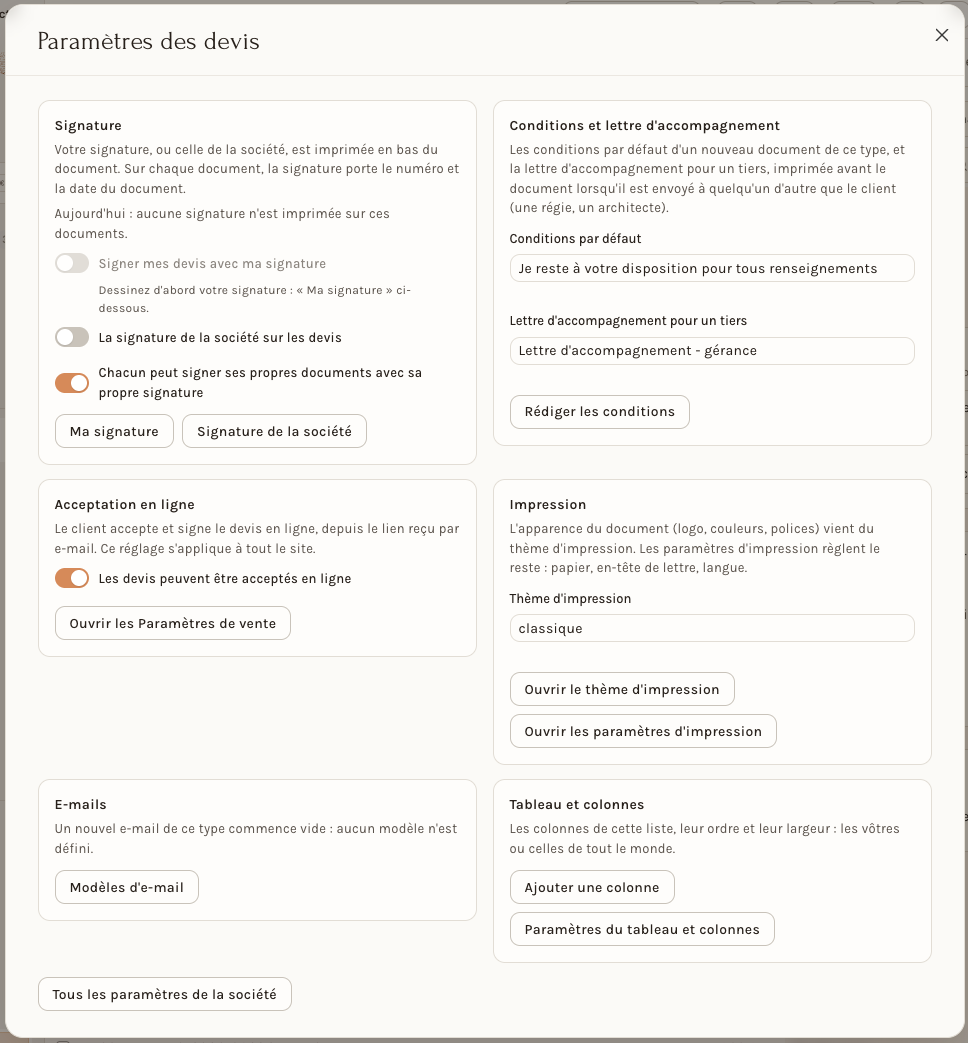
Les cartes de la fenêtre
Signature. « Votre signature, ou celle de la société, est imprimée en bas du document. » La carte dit aussi ce qui s'imprime aujourd'hui (« aucune signature n'est imprimée sur ces documents » tant que rien n'est allumé) et propose trois interrupteurs : Signer mes devis avec ma signature, La signature de la société sur les devis et Chacun peut signer ses propres documents avec sa propre signature. Le premier reste grisé tant que vous n'avez pas dessiné la vôtre : « Dessinez d'abord votre signature : « Ma signature » ci-dessous. » Deux boutons en bas de carte :
- Ma signature ouvre une petite fenêtre où vous la Dessinez ou y mettez une Image, avec votre fonction (imprimée sous votre nom) ; Retirer ma signature l'ôte, Enregistrer la garde.
- Signature de la société ouvre l'onglet Documents de vente de la Configuration de la société, sur la signature commune (voir Modifier les informations de votre entreprise).
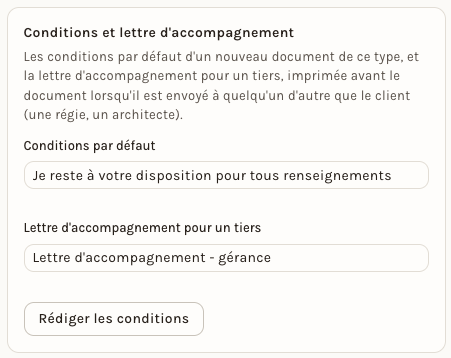
Conditions et lettre d'accompagnement. Les conditions par défaut d'un nouveau document de ce type, et la lettre d'accompagnement pour un tiers, imprimée avant le document lorsqu'il est envoyé à quelqu'un d'autre que le client (une régie, un architecte). Deux champs, Conditions par défaut et Lettre d'accompagnement pour un tiers, se choisissent parmi les textes existants. Rédiger les conditions ouvre la liste des textes (Termes et conditions), où l'on écrit et modifie ces textes.
Acceptation en ligne. « Le client accepte et signe le devis en ligne, depuis le lien reçu par e-mail. Ce réglage s'applique à tout le site. » L'interrupteur Les devis peuvent être acceptés en ligne le règle, et Ouvrir les Paramètres de vente mène à la page des paramètres de vente. Pour le geste lui-même, voir Envoyer un devis et le faire accepter.
Impression. « L'apparence du document (logo, couleurs, polices) vient du thème d'impression. Les paramètres d'impression règlent le reste : papier, en-tête de lettre, langue. » Le champ Thème d'impression choisit le thème ; Ouvrir le thème d'impression et Ouvrir les paramètres d'impression mènent à leurs pages (voir Les modèles d'impression).
E-mails. « Un nouvel e-mail de ce type commence vide : aucun modèle n'est défini. » Modèles d'e-mail ouvre la liste des modèles.
Tableau et colonnes. Les colonnes de cette liste, leur ordre et leur largeur : « les vôtres ou celles de tout le monde ». Ajouter une colonne ouvre la liste des colonnes possibles (bouton Valider). Paramètres du tableau et colonnes ouvre une fenêtre qui propose : Ajouter une colonne, Appliquer les paramètres à tous les utilisateurs, Supprimer mes paramètres personnels, Enregistrer comme valeur par défaut globale, Envoyer ce tableau vers la référence, Récupérer depuis la référence, puis Fermer.
Tous les paramètres de la société, en bas de la fenêtre, ouvre la Configuration de la société, où se trouve tout le reste.
Ce que vous voyez quand vous n'êtes pas administrateur
Une personne qui n'a pas le droit de changer un réglage le voit grisé. Une phrase en tête de fenêtre le dit : « Certains de ces paramètres sont modifiés par un administrateur de votre société : », suivie du prénom des administrateurs. Sous chaque carte concernée, une mention explique : « Modifié par un administrateur. » Dans la carte Signature, un vendeur peut encore dessiner sa propre signature (Ma signature) ; le reste de la carte indique « Le reste est modifié par un administrateur. » Pour un vendeur, seul Ma signature reste : les boutons Rédiger les conditions, Ouvrir les Paramètres de vente, Ouvrir le thème d'impression, Ouvrir les paramètres d'impression, Modèles d'e-mail, Ajouter une colonne et Tous les paramètres de la société ne s'affichent pas.
À régler une fois
- Choisissez les conditions par défaut avant d'envoyer vos premiers devis : elles sont posées sur chaque nouveau devis et restent modifiables dans le devis.
- Décidez qui signe : la signature de la société sur les devis, ou chacun avec la sienne.
- Vérifiez le thème d'impression : c'est lui qui décide de l'apparence de chaque devis envoyé.
Au quotidien
- Dessinez votre signature une fois depuis Ma signature ; ensuite, un seul interrupteur la met sur vos devis.
- Si un réglage est grisé, il se change auprès d'un administrateur de votre société.
- Pour changer les colonnes de la liste, passez par Tableau et colonnes plutôt que par la configuration de la société.