S'inscrire et démarrer son Neoffice
Cette page suit les deux premiers gestes d'un nouveau client : créer son compte d'espace client, puis remplir la fiche de démarrage, qui nous dit qui vous êtes pour que votre Neoffice soit prêt le jour où vous vous y connectez. Les deux pages se lisent sans être connecté. La fiche se remplit en général après la commande d'un serveur ; elle n'exige pas de compte.
Créer son compte
La page Créer mon compte s'ouvre par le lien S'inscrire de l'écran de connexion de l'espace client, à compte.neoffice.ch. Elle crée un compte complet : un accès à l'espace client, relié à une société, avec lequel vous pouvez tout de suite commander un serveur, des adresses e-mail ou un nom de domaine. La page Commande crée aussi un compte pendant la commande (voir Commander et agrandir) : utilisez Créer mon compte quand vous voulez le compte d'abord.
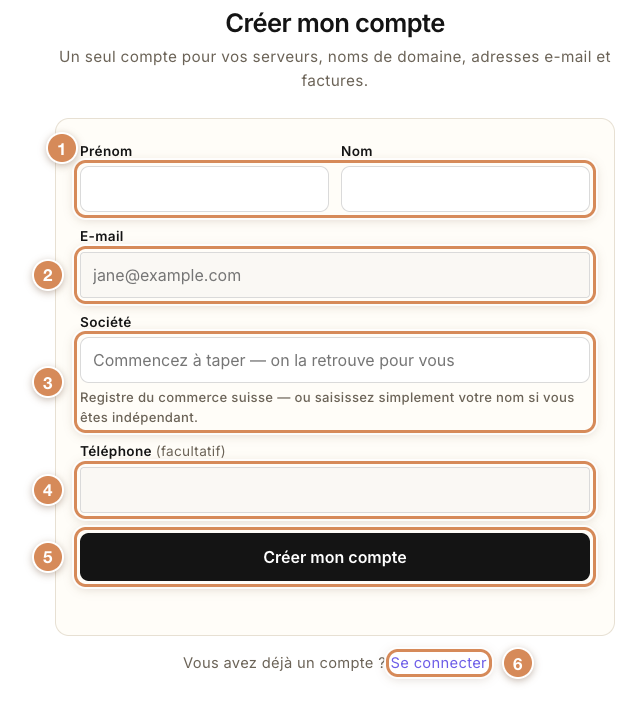
- Prénom et Nom. Le prénom est obligatoire, le nom ne l'est pas.
- E-mail. C'est l'identifiant de votre compte, et c'est là que part le lien pour choisir votre mot de passe.
- Société. À partir de trois lettres, la page propose jusqu'à huit sociétés du registre du commerce suisse, avec leur forme juridique et leur adresse. Cliquez sur la vôtre : son nom remplit le champ et son numéro d'identification (IDE) est transmis avec la demande. Si vous êtes indépendant ou ne vous trouvez pas, saisissez simplement votre nom.
- Téléphone. Facultatif.
- Créer mon compte. Envoie la demande.
- Se connecter. Si vous avez déjà un compte : ouvre l'écran de connexion.
Avant d'envoyer, la page contrôle le prénom, l'adresse e-mail et la société, et répond « Veuillez saisir votre prénom. », « Veuillez saisir une adresse e-mail valide. » ou « Veuillez saisir le nom de votre entreprise. ».
Si un compte existe déjà pour cette adresse, un message rouge sous le bouton dit « Un compte existe déjà pour cette adresse — merci de vous connecter. » Rien n'est modifié : connectez-vous, ou utilisez Mot de passe oublié ? sur l'écran de connexion (voir Mon compte).
Sinon, le compte est créé.
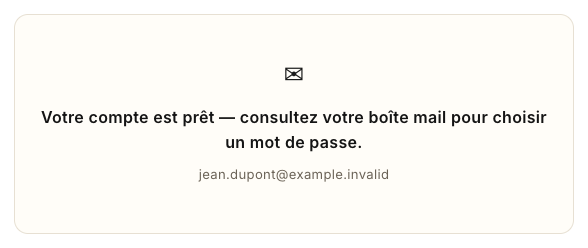
Le cadre est remplacé par ce message et par votre adresse. Vous recevez un e-mail intitulé « Bienvenue — activez votre espace client », avec un lien Activer mon compte. Ce lien ne sert qu'une fois : il ouvre la page où vous choisissez votre mot de passe. Ensuite, connectez-vous avec votre adresse et ce mot de passe.
- Votre adresse est déjà celle d'une société que nous connaissons. Votre compte rejoint cette société, et le nom saisi dans Société ne change rien. Le lien d'activation part à cette adresse seulement : tant qu'il n'est pas ouvert, personne n'a accès aux serveurs, aux factures ni aux boîtes de cette société.
- Trop de demandes. Au bout de cinq demandes dans la journée depuis la même connexion, la page répond « Trop de requêtes — veuillez réessayer plus tard. »
Remplir la fiche de démarrage
La Fiche de démarrage est un formulaire en cinq étapes, à l'adresse neoffice.ch/demarrage. Elle ne demande ni compte ni mot de passe. Les champs marqués d'un astérisque suffisent pour démarrer ; tout le reste est facultatif, et nous le reprenons avec vous.
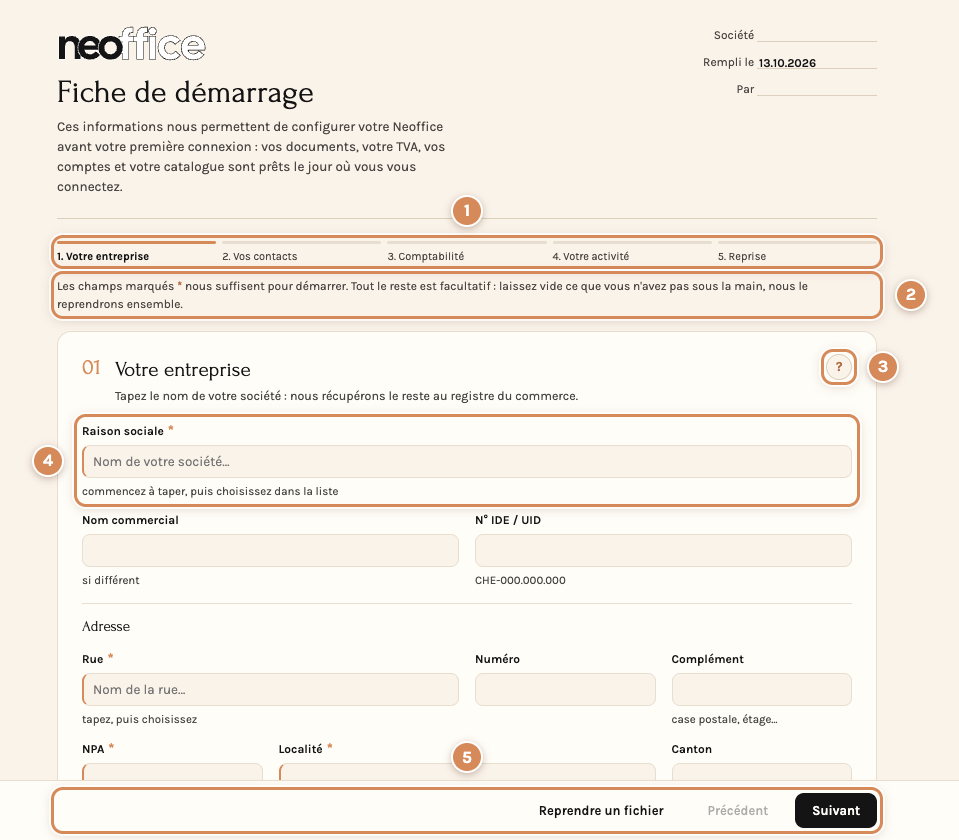
- Les cinq étapes. Votre entreprise, Vos contacts, Comptabilité, Votre activité, Reprise. Revenir en arrière est toujours possible. Aller en avant demande que les champs obligatoires de l'étape soient remplis : sinon la page montre le premier manquant (« À compléter : Raison sociale »).
- La légende. Les champs marqués d'un astérisque suffisent pour démarrer.
- Le bouton « ? ». Il ouvre une bulle d'aide signée Nora, qui explique à quoi sert la section. Un second clic la referme.
- La raison sociale. Même recherche au registre du commerce que pour le compte.
- La barre du bas. Reprendre un fichier recharge une fiche téléchargée plus tôt ; Précédent et Suivant changent d'étape.
Rien n'est perdu si vous fermez la page. Ce que vous saisissez est gardé sur l'appareil au fur et à mesure (« Enregistré sur cet appareil »). Dès que la raison sociale ou l'e-mail général est rempli, une copie est aussi gardée chez nous, et l'adresse de la page se termine par un code : le bandeau « Votre fiche est enregistrée. Ce lien vous permet de la reprendre plus tard, même depuis un autre appareil — ajoutez-le à vos favoris. » l'annonce.
Étape 1 : Votre entreprise
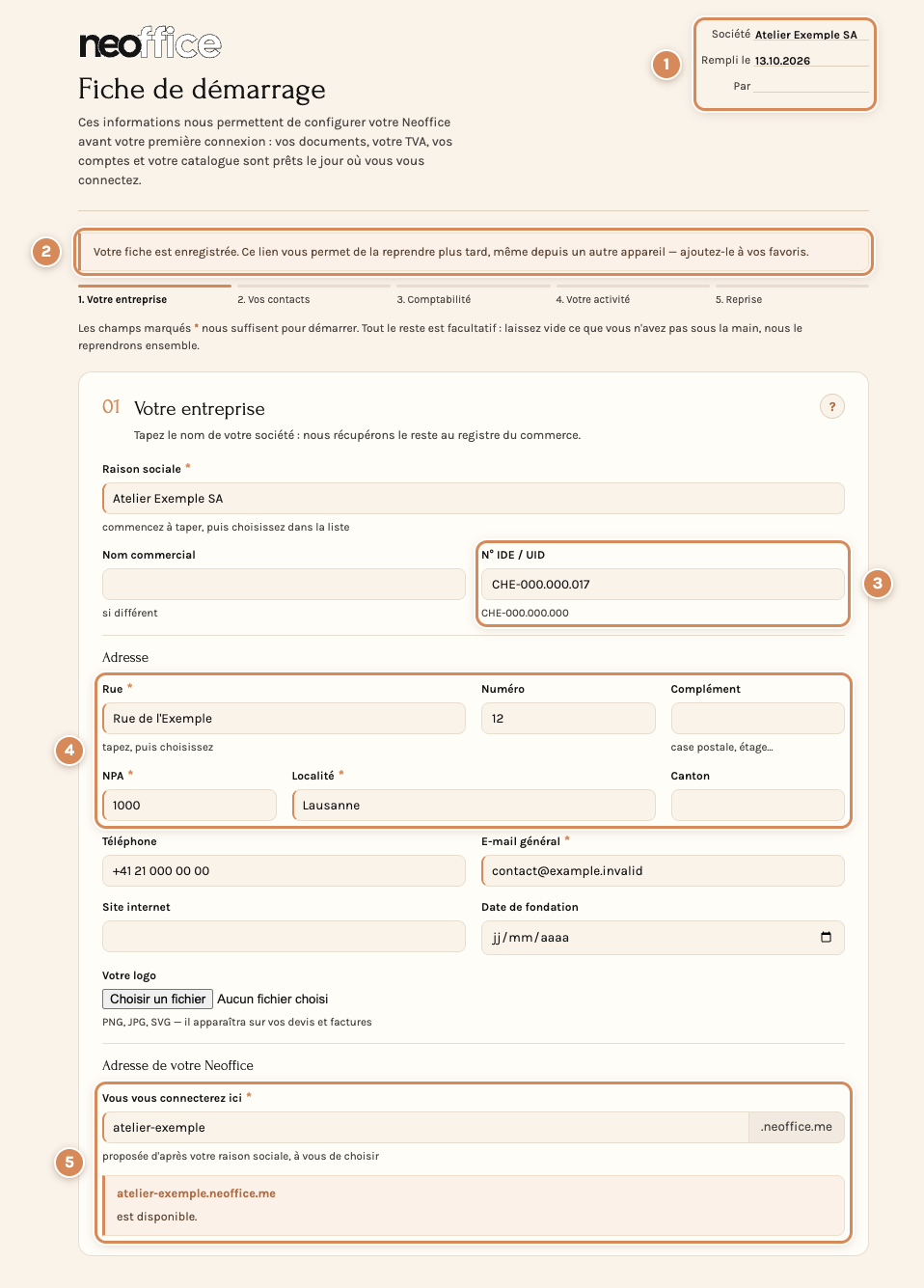
- L'en-tête de la fiche. Il se remplit tout seul : la société, la date, la personne qui répond.
- Le bandeau d'enregistrement. Il annonce que la fiche est gardée et reprenable par son lien.
- Le numéro IDE. Il vient du registre quand vous choisissez votre société.
- L'adresse. Rue, numéro, NPA et localité viennent aussi du registre ; corrigez-les au besoin. Le champ Rue propose les adresses suisses dès trois lettres.
- L'adresse de votre Neoffice. « Vous vous connecterez ici » : une adresse en .neoffice.me, proposée d'après votre raison sociale. La page dit si elle est libre (« … est disponible. ») ou non (« Cette adresse est déjà prise. », « Cette adresse est réservée. », ou le format attendu : 3 à 30 caractères, minuscules, chiffres ou tirets, en commençant par une lettre). Pour utiliser plus tard votre propre nom de domaine, voir Rattacher votre domaine à votre Neoffice.
Sont obligatoires : la raison sociale, la rue, le NPA, la localité, l'e-mail général et l'adresse du Neoffice. Les champs à format précis sont vérifiés quand vous les quittez : le numéro IDE doit passer le contrôle officiel, le NPA compte quatre chiffres, le téléphone s'écrit « +41 79 123 45 67 » (la page remet en forme un numéro saisi à la suisse). Le logo (PNG, JPG, SVG) ne dépasse pas 1 Mo ; au-delà, la page demande de nous l'envoyer par e-mail.
Étape 2 : Vos contacts
La fiche prévoit trois utilisateurs ; vous pourrez en ajouter à tout moment. Indiquez le responsable du projet, la personne de la facturation et de la comptabilité, puis les utilisateurs. Le nom et l'e-mail de l'Utilisateur 1 sont obligatoires : c'est le premier compte de votre Neoffice.
Le rôle est un mot libre (« vente, compta, direction… »). Les mots compta ou comptabilité, vente, achat, stock et projet donnent à la personne les droits correspondants ; un autre mot, comme direction, est repris avec vous. Les utilisateurs ne reçoivent pas leurs accès à l'envoi de la fiche, mais le jour où votre Neoffice vous est remis. Voir aussi Créer et gérer les comptes utilisateurs.
Étape 3 : Comptabilité
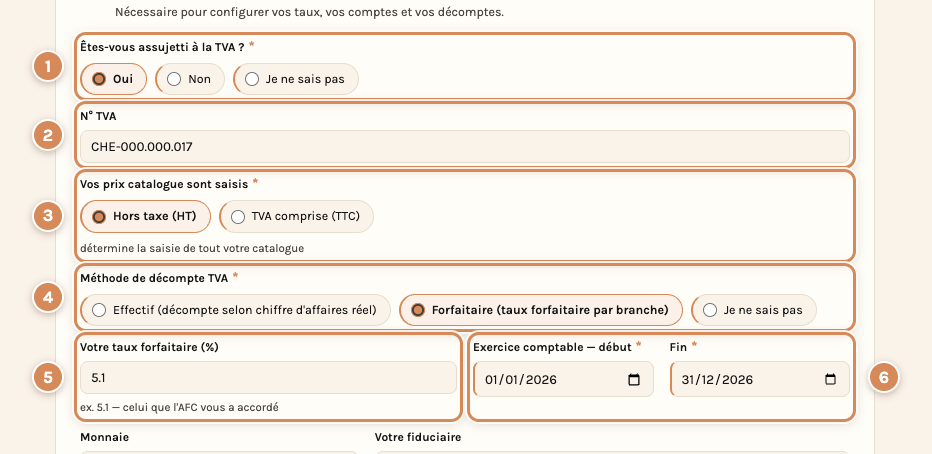
- Êtes-vous assujetti à la TVA ? Oui, Non ou Je ne sais pas. Une réponse est obligatoire.
- N° TVA. Visible seulement si vous répondez Oui. En Suisse, le numéro de TVA est le numéro IDE : la page le reprend du registre.
- Vos prix catalogue sont saisis. Hors taxe (HT) ou TVA comprise (TTC) : cela détermine la saisie de tout votre catalogue.
- Méthode de décompte TVA. Effectif, Forfaitaire ou Je ne sais pas. En effectif, vous facturez la TVA au taux normal et vous reversez ce que vous avez encaissé moins ce que vous avez payé à vos fournisseurs ; c'est la plus répandue. En forfaitaire, l'administration fédérale vous a accordé un taux propre à votre branche. En cas de doute, votre fiduciaire le sait.
- Votre taux forfaitaire (%). Visible seulement si vous choisissez Forfaitaire : le taux accordé par l'AFC.
- L'exercice comptable. Début et fin : l'année civile en cours est proposée. Dessous, la monnaie (CHF) et votre fiduciaire. Pour la TVA dans Neoffice, voir La gestion de la TVA.
Les coordonnées bancaires apparaîtront sur vos QR-factures. L'IBAN et la banque sont obligatoires : saisissez l'IBAN, la page vérifie sa clé de contrôle, reconnaît la banque et son BIC, et dit si cette banque délivre des QR-IBAN. Le QR-IBAN est facultatif : ce n'est pas votre IBAN habituel mais un second numéro, attribué par votre banque, qui permet le rapprochement automatique de vos paiements ; sans lui, vos factures fonctionnent quand même. Répondre Oui à « Avez-vous aussi un compte postal ? » ouvre les champs du compte postal.
Enfin, Vos conditions de vente : le délai de paiement habituel et les mentions à faire figurer sur vos documents. Elles se pré-remplissent sur chaque devis et chaque facture, et restent modifiables.
Étape 4 : Votre activité et votre site internet
C'est l'étape qui décide de ce que votre Neoffice montre en premier.
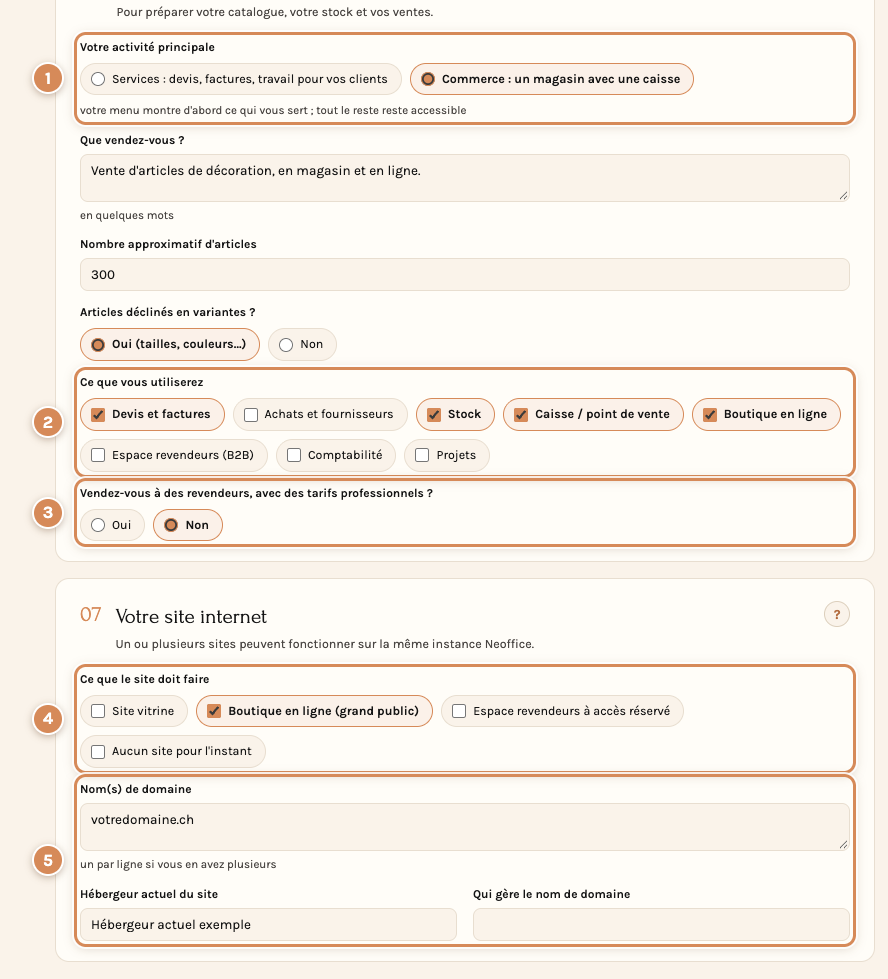
- Votre activité principale. Services (devis, factures, travail pour vos clients) ou Commerce (un magasin avec une caisse). Le menu montre d'abord ce qui vous sert ; tout le reste reste accessible.
- Ce que vous utiliserez. Huit cases : devis et factures, achats et fournisseurs, stock, caisse / point de vente, boutique en ligne, espace revendeurs, comptabilité, projets. L'aide de la section conseille de cocher large : chacun ne voit que ce qu'il utilise.
- Vendez-vous à des revendeurs ? Si oui, une liste de prix distincte est mise en place, appliquée automatiquement selon le client.
- Ce que le site doit faire. Site vitrine, boutique en ligne, espace revendeurs à accès réservé, ou Aucun site pour l'instant.
- Vos noms de domaine. Visibles seulement si vous prévoyez un site : le nom de domaine, l'hébergeur actuel et qui gère le nom de domaine.
Les autres questions de la section (ce que vous vendez, le nombre d'articles, les variantes) servent à préparer votre catalogue et votre stock.
Ce que vos réponses changent dans votre Neoffice :
- Services laisse l'espace du point de vente hors du menu. Commerce le met en premier et laisse de côté l'espace des activités. Un espace que vous avez utilisé dans l'année n'est jamais masqué.
- Sans site internet, l'espace du site et de la boutique ne s'affiche pas dans le menu.
- Si Votre activité principale reste sans réponse, la case Caisse / point de vente décide : avec elle, Commerce, sans elle, Services. Si le site reste sans réponse, la case Boutique en ligne décide.
- Rien n'est supprimé : un espace mis de côté s'ouvre toujours par la recherche ou par un lien, qui propose de l'afficher dans le menu. Pour réafficher un espace vous-même, voir Se repérer : le menu, les espaces et les onglets.
La commande d'un serveur pose déjà deux questions voisines, Votre activité et Votre site web (voir Commander et agrandir) ; leurs réponses sont inscrites dans la configuration de votre Neoffice à sa création. La fiche n'est pas pré-remplie par la commande : vous y répondez de nouveau, plus en détail.
Étape 5 : Reprise
Indiquez le logiciel que vous utilisez aujourd'hui et le format d'export possible (Excel, CSV, PDF…), puis cochez ce qui doit être repris : clients, fournisseurs, articles et prix, tarifs revendeurs, stock, historique des ventes, images produits, documents types. Si vous cochez Stock, la date d'arrêté du stock apparaît : sans elle, un inventaire importé devient faux dès que vous continuez à vendre pendant la mise en place ; choisissez une date où vos quantités sont fiables, idéalement juste avant la bascule.
Vient ensuite Vos e-mails : « Souhaitez-vous que nous hébergions vos e-mails ? » (Oui, Non, nous gardons notre hébergeur, À discuter). Rien n'est modifié sans inventaire ni sauvegarde préalable. Les messages présents sur le serveur suivent la migration ; ceux stockés uniquement sur votre ordinateur y restent. Répondre Oui ouvre les adresses à reprendre et le choix de l'historique.
Terminer et envoyer
La dernière étape se termine par un bloc de clôture.
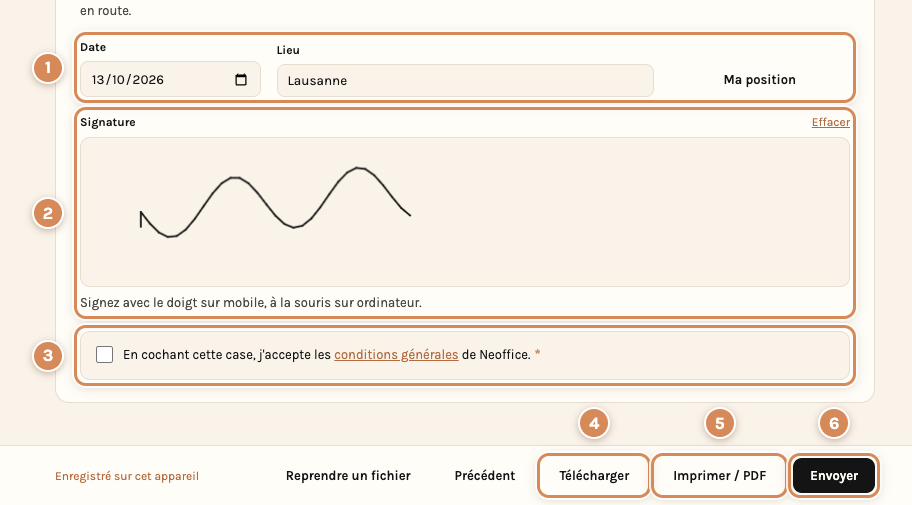
- Date et lieu. La date du jour est proposée. Ma position remplit le lieu après l'autorisation de votre navigateur ; sinon saisissez-le.
- La signature. Au doigt sur un mobile, à la souris sur un ordinateur ; Effacer recommence.
- Les conditions générales. La case est obligatoire pour envoyer ; la version en vigueur est indiquée sous la case.
- Télécharger. Enregistre la fiche dans un fichier (fiche-demarrage-…json) à conserver ou à recharger avec Reprendre un fichier.
- Imprimer / PDF. Imprime la fiche, ou l'enregistre en PDF avec votre navigateur.
- Envoyer. Nous adresse la fiche.
Une fiche incomplète n'est pas refusée : une fenêtre indique combien d'informations manquent, étape par étape. OK envoie quand même, Annuler ramène aux champs manquants. Seule la case des conditions générales ne se contourne pas : « Merci d'accepter les conditions générales pour envoyer votre fiche. »
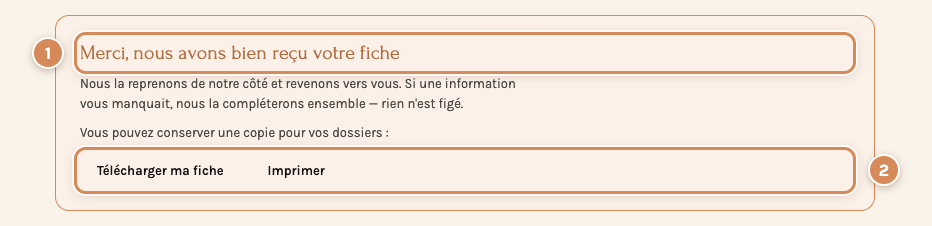
- Le message de réception. « Nous la reprenons de notre côté et revenons vers vous. »
- Télécharger ma fiche et Imprimer. Pour garder une copie.
Vous recevez aussi, à l'adresse e-mail générale indiquée, un message « Votre fiche de démarrage Neoffice — bien reçue », avec la fiche en pièce jointe. Si l'envoi n'aboutit pas, une fenêtre dit « L'envoi n'a pas abouti. » avec la raison : vos réponses restent sur l'appareil ; téléchargez le fichier pour le garder, puis ouvrez une demande depuis Assistance/Support, dans le menu de gauche. Au-delà de cinq envois dans la journée depuis la même connexion, la page répond « Trop d'envois depuis cette adresse aujourd'hui. » Une fiche déjà envoyée se rouvre par son lien, avec « Cette fiche nous a déjà été envoyée. Vous pouvez la modifier et nous la renvoyer. »
Ce que nous faisons de la fiche
Nous recevons la fiche avec son fichier. À la création de votre Neoffice, ce fichier se dépose tel quel dans son assistant de configuration : la société, l'adresse, la banque, la TVA, le logo, vos utilisateurs, et vos réponses sur l'activité et le site. Ce qui ne peut pas être repris avec certitude (un rôle inconnu, un délai de paiement ambigu, une date illisible) est repris avec vous : rien n'est deviné. L'activité et le site se retrouvent ensuite dans les réglages de la société de votre Neoffice, où l'administrateur peut les changer (voir Modifier les informations de votre entreprise).
Entre la commande et la remise de votre Neoffice, l'équipe confirme la commande, prépare le serveur, puis vous envoie la première facture : voir Commander et agrandir, section « Après la commande », et Mes factures.
À régler une fois
- Vos utilisateurs et leur rôle. Un nom, un e-mail et un mot de rôle par personne : décidez-le avant de commencer la fiche.
- Votre activité principale et votre site. Ces deux réponses règlent le menu de tout votre Neoffice.
- La méthode de décompte de la TVA. Demandez-la à votre fiduciaire si vous ne la connaissez pas, et répondez « Je ne sais pas » en attendant : rien n'est deviné.
- L'adresse de votre Neoffice. Vous la choisissez une fois, à la première étape.
- Les conditions générales. Elles sont acceptées à l'envoi de la fiche.
Au quotidien
- Reprendre une fiche commencée : rouvrez le lien de la page, avec son code, ou Reprendre un fichier si vous avez téléchargé la fiche.
- Corriger après l'envoi : rouvrez le lien, modifiez, envoyez de nouveau : rien n'est définitif.
- Se connecter à l'espace client : voir Mon compte.
- Ajouter un utilisateur plus tard : dans votre Neoffice (voir Créer et gérer les comptes utilisateurs) ou depuis Mon serveur.