Rattacher votre domaine à votre Neoffice
Rattacher votre domaine à votre Neoffice, c'est faire répondre votre Neoffice à votre propre adresse, par exemple erp.votredomaine.ch ou votredomaine.ch, au lieu de l'adresse en neoffice.me fournie à l'installation. Deux gestes suffisent : faire pointer le domaine vers votre serveur, puis saisir ce domaine dans la page Mon serveur de votre espace client. Neoservice s'occupe du reste : certificat de sécurité, bascule et redirection de l'ancienne adresse.
Ce que vous faites, ce que fait Neoservice
| Vous | Neoservice, automatiquement |
|---|---|
| Disposez d'un domaine (voir Commander ou transférer un nom de domaine). | Vérifie que le domaine pointe bien vers votre serveur ; sinon, il s'arrête avant de toucher à quoi que ce soit. |
| Relevez l'adresse IP de votre serveur. | Fait une sauvegarde complète de votre Neoffice juste avant de commencer. |
| Posez l'enregistrement DNS qui renvoie votre domaine vers cette adresse IP. | Émet le certificat de sécurité (SSL, par Let's Encrypt) pour votre domaine. |
| Saisissez le domaine dans Mon serveur, puis cliquez sur Renommer. | Remplace l'ancienne adresse par la nouvelle dans votre Neoffice et garde l'ancienne adresse en redirection. |
| Attendez la fin du changement, puis vous reconnectez à la nouvelle adresse. | Envoie un e-mail de confirmation à l'administrateur de votre Neoffice quand c'est terminé. |
Étape 1 : relever l'adresse IP de votre serveur
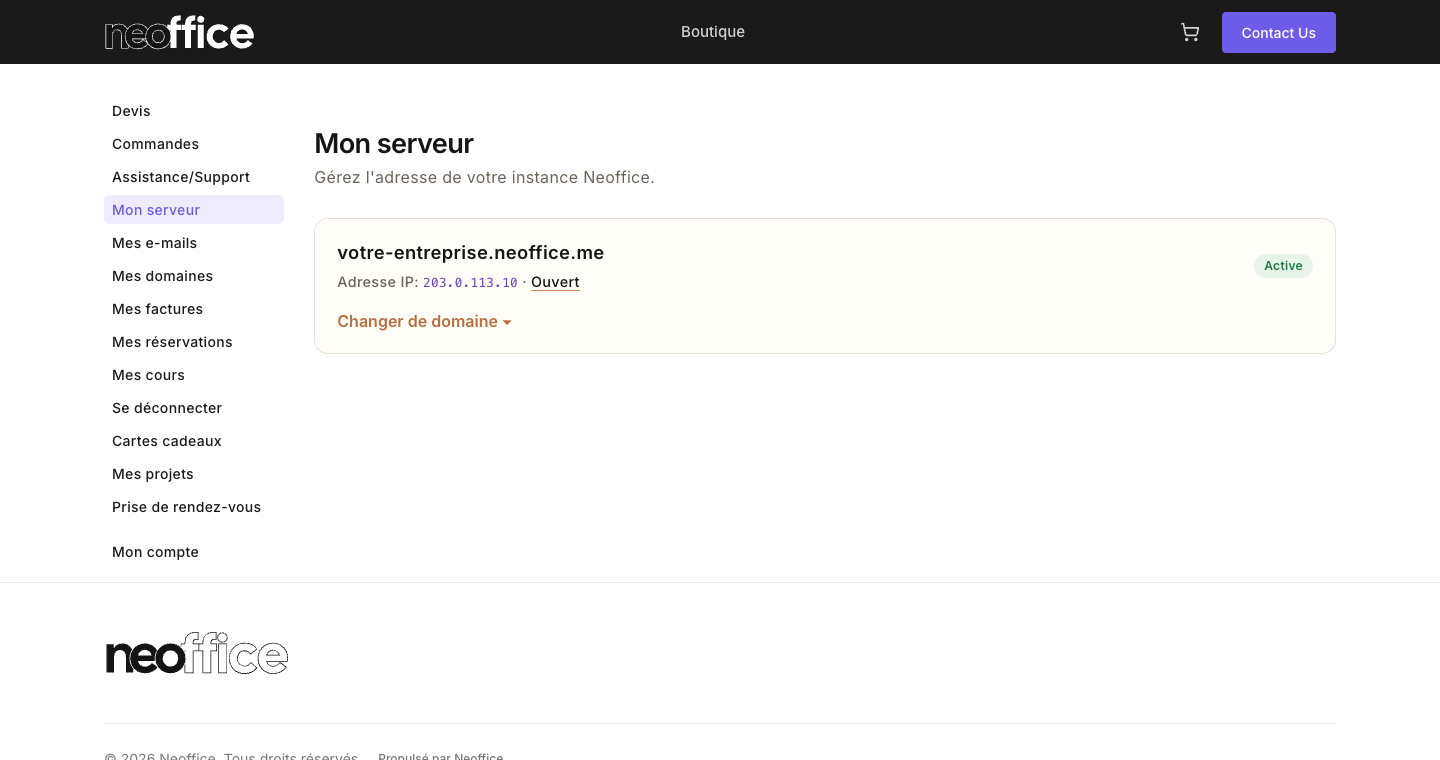
Ouvrez Mon serveur dans le menu de gauche de l'espace client. La carte de votre Neoffice affiche son adresse actuelle (en neoffice.me), un lien Ouvert qui l'ouvre, son état (par exemple Active) et, sur la ligne dessous, Adresse IP: suivie de l'adresse à utiliser. Notez cette adresse : c'est la destination de votre domaine.
Étape 2 : faire pointer le domaine vers cette adresse
Chez la personne ou l'entreprise qui gère les enregistrements DNS de votre domaine, créez un enregistrement de type A : le nom du domaine (ou son début, par exemple erp), et pour valeur l'adresse IP relevée. L'écran de Mon serveur le résume ainsi : « chez votre registrar, créez un enregistrement A : your-domain.ch → l'adresse IP du serveur ».
- Pour que www.votredomaine.ch fonctionne aussi, créez un second enregistrement A pour www, avec la même adresse IP. Une fois le changement fait, www renvoie vers votredomaine.ch. Si www ne pointe pas vers votre serveur au moment du changement, il n'est pas pris en compte.
- Ne touchez pas aux enregistrements MX : ils dirigent vos e-mails et n'ont rien à voir avec l'adresse de votre Neoffice.
- Si votre domaine est chez Neoservice, le bouton DNS de la page Mes domaines vous permet de poser cet enregistrement vous-même (type A, nom @ pour le domaine lui-même ou www, valeur l'adresse IP, puis Ajouter l'enregistrement). Si ce bouton affiche « Le DNS de ce domaine est géré ailleurs. », posez l'enregistrement chez celui qui gère le DNS. Voir Gérer les enregistrements DNS.
Étape 3 : attendre que le DNS soit à jour
Un enregistrement DNS neuf met du temps à se propager : comptez jusqu'à une heure. Ne lancez pas le changement avant. Si vous le lancez trop tôt, il s'arrête tout seul sans rien modifier, et vous pouvez recommencer plus tard.
Étape 4 : saisir le domaine dans Mon serveur
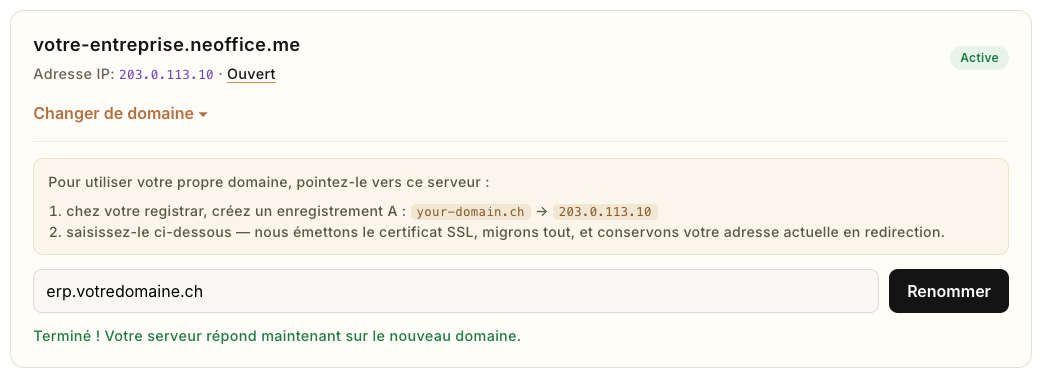
- Dans Mon serveur, sur la carte de votre Neoffice, cliquez sur Changer de domaine. Un cadre s'ouvre avec les consignes (« Pour utiliser votre propre domaine, pointez-le vers ce serveur : ») et un champ de saisie.
- Tapez le domaine tel que vous voulez l'utiliser, sans « https:// » ni barre oblique : par exemple votredomaine.ch ou erp.votredomaine.ch.
- Cliquez sur Renommer.
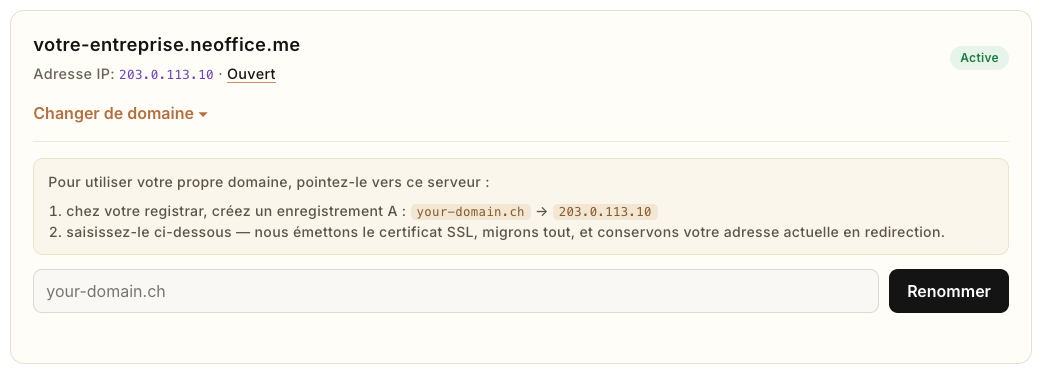
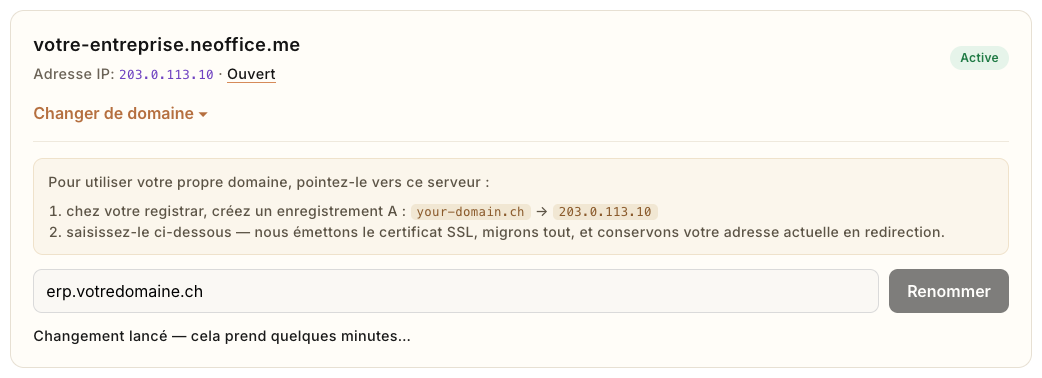
Le bouton passe au gris et l'écran affiche d'abord « Lancement… », puis « Changement lancé — cela prend quelques minutes… ».
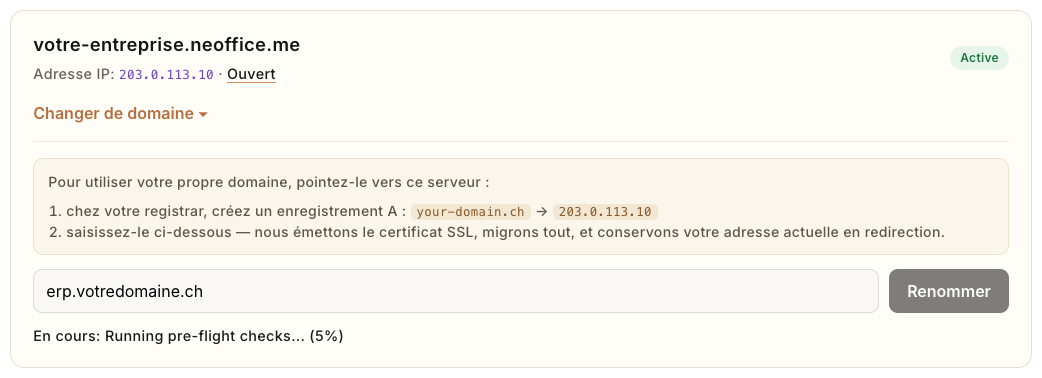
Toutes les cinq secondes, la page interroge l'avancement et affiche « En cours: » suivi de l'étape en cours et d'un pourcentage. Les noms d'étape sont ceux de la plateforme (par exemple « Running pre-flight checks... », « Creating pre-rename snapshot... »). La sauvegarde complète faite avant de commencer peut rallonger l'attente : laissez la page ouverte.
À la fin, l'écran affiche en vert « Terminé ! Votre serveur répond maintenant sur le nouveau domaine. » Rechargez la page pour que la carte affiche la nouvelle adresse.
Pendant le changement, votre Neoffice peut afficher une page de maintenance. Évitez les heures où vos équipes travaillent.
Étape 5 : se reconnecter à la nouvelle adresse
Ouvrez votre Neoffice avec le nouveau domaine, par exemple https://votredomaine.ch, puis reconnectez-vous. L'ancienne adresse en neoffice.me n'est pas supprimée : elle renvoie vers la nouvelle, ce qui laisse le temps de mettre à jour vos favoris et vos raccourcis. L'administrateur de votre Neoffice reçoit aussi un e-mail de confirmation, avec un lien de connexion à la nouvelle adresse.
À régler une fois
- Choisissez le moment : un changement de domaine est court, mais il peut interrompre le service quelques minutes. Le soir ou le week-end est idéal.
- Gardez l'accès à la gestion de votre domaine : sans lui, personne ne peut modifier les enregistrements DNS le jour où il faut le faire.
- Le certificat de sécurité est émis pour vous : vous n'avez rien à acheter. Si votre domaine porte un enregistrement CAA, il doit autoriser letsencrypt.org, l'autorité qui émet le certificat.
- Neoffice Lite. Une instance Neoffice Lite (mutualisée) a son adresse en neoffice.cloud, et le changement décrit ici se fait sur un serveur listé dans Mon serveur. Pour un domaine personnalisé sur une instance Lite, ouvrez une demande depuis Assistance/Support, dans le menu de gauche.
- Je veux garder l'adresse actuelle et ajouter mon domaine (par exemple pour un site web à côté). Cet usage n'est pas proposé à l'écran : ouvrez une demande depuis Assistance/Support, dans le menu de gauche.
Au quotidien
- Prévenez vos collaborateurs de la nouvelle adresse, et dites-leur de mettre à jour leurs favoris. L'ancienne adresse reste active en redirection : si vous arrivez par elle, vous êtes redirigé.
- Si votre navigateur affiche un avertissement de sécurité sur la nouvelle adresse, ne continuez pas : prévenez la personne qui administre Neoffice.
- Vous n'avez pas à toucher au DNS ni à Mon serveur : laissez ces gestes à la personne qui gère le domaine.
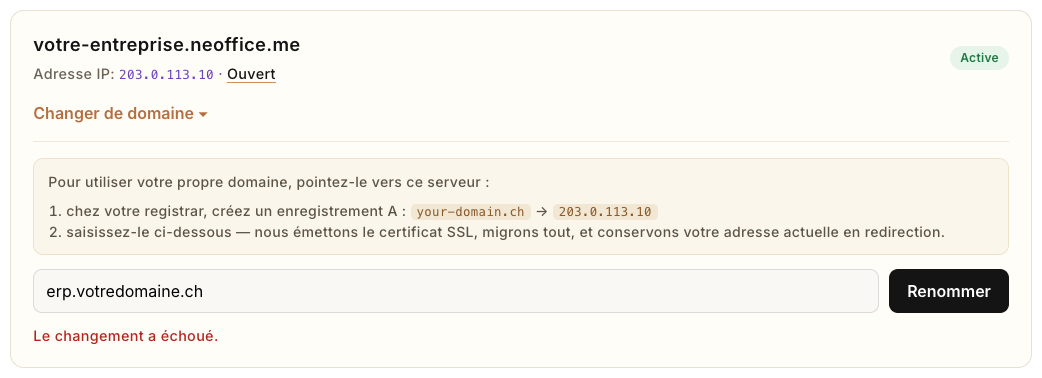
- Le message « Le changement a échoué. » s'affiche en rouge. Dans la plupart des cas, le domaine ne pointe pas encore vers le serveur. Dans ce cas, aucune modification n'a été faite : votre Neoffice reste sur son ancienne adresse. Vérifiez l'enregistrement A (nom exact, bonne adresse IP), attendez la propagation, puis recommencez. Si l'échec se répète, ouvrez une demande depuis Assistance/Support, dans le menu de gauche.
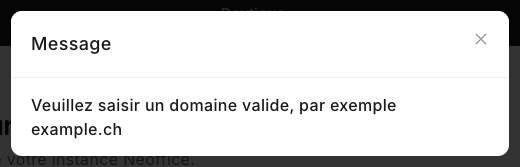
- Une fenêtre Message refuse la demande. Elle dit pourquoi : « Veuillez saisir un domaine valide, par exemple example.ch » (retirez les espaces, les accents et les caractères spéciaux), « C'est déjà votre domaine actuel. », « Votre serveur n'est pas actif actuellement — veuillez réessayer plus tard. » (le serveur est arrêté ou en cours d'intervention), ou « Un changement de domaine est déjà en cours pour ce serveur. » (un seul à la fois : attendez la fin du précédent).
- Après un refus, rechargez la page. Rouvrez Changer de domaine, corrigez le domaine et recommencez.
- Le domaine ne s'ouvre pas chez certains visiteurs, alors que l'enregistrement est bon. Le DNSSEC est peut-être activé chez votre bureau d'enregistrement sans que la zone soit signée : voir Gérer les enregistrements DNS.