Gérer les enregistrements DNS
Le DNS est l'annuaire d'internet : il dit où se trouve votre site et où livrer vos e-mails. Chaque ligne de cet annuaire s'appelle un enregistrement. Quand la zone DNS de votre domaine est hébergée par Neoservice, vous pouvez consulter ces enregistrements, en ajouter, en modifier et en supprimer depuis votre espace client. Cette page montre comment, ce qui est limité, et les enregistrements à connaître pour vos e-mails et pour votre Neoffice.
Où se trouvent les enregistrements
Ouvrez Mes domaines dans le menu de gauche de l'espace client (voir Mes domaines : la liste et les états). À droite de chaque domaine de la liste, le bouton DNS ouvre, plus bas dans la page, la carte Enregistrements DNS de votre domaine. La ligne qui suit le titre rappelle le nom de la plateforme où se trouve la zone, et précise : « Les modifications peuvent prendre jusqu'à une heure pour se propager. »
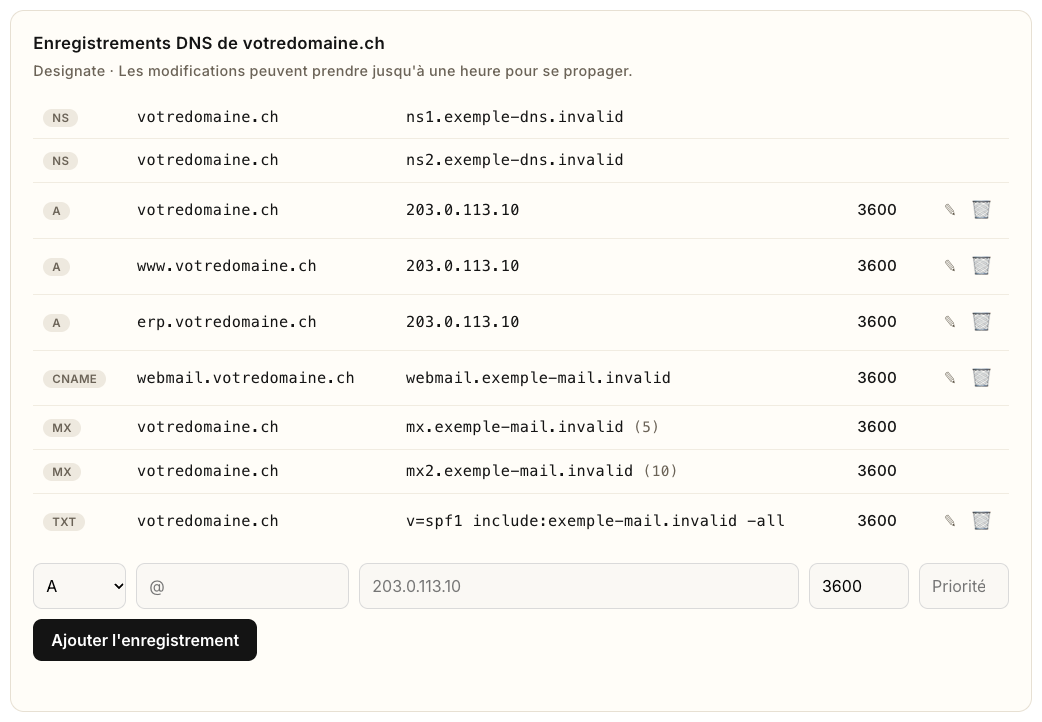
Chaque ligne du tableau montre :
- le type de l'enregistrement (A, AAAA, CNAME, MX, TXT, NS) ;
- le nom complet : votredomaine.ch pour le domaine lui-même, www.votredomaine.ch pour www ;
- la valeur, avec la priorité entre parenthèses pour un MX ;
- le TTL, la durée en secondes pendant laquelle les ordinateurs gardent la réponse en mémoire (vide pour les lignes NS) ;
- à droite, un crayon (Modifier) et une corbeille (Supprimer) pour les lignes que vous pouvez changer.
Si, après un clic sur DNS, la carte affiche « Le DNS de ce domaine est géré ailleurs. » et rien d'autre, la zone de ce domaine n'est pas chez Neoservice : les enregistrements se modifient chez celui qui l'héberge. Voir plus bas.

Les types d'enregistrements
| Type | Ce qu'il fait | Exemple de valeur |
|---|---|---|
| A | Renvoie un nom vers l'adresse IP (IPv4) d'un serveur : votre site, votre Neoffice. | 203.0.113.10 |
| AAAA | La même chose avec une adresse IPv6. | 2001:db8::10 |
| CNAME | Fait d'un nom l'alias d'un autre nom. | webmail.exemple-service.ch |
| MX | Désigne le serveur qui reçoit vos e-mails, avec une priorité. | mx.exemple-service.ch, priorité 5 |
| TXT | Porte un texte : règles contre l'usurpation d'adresse (SPF, DKIM, DMARC), preuves de propriété demandées par certains services. | v=spf1 include:exemple-service.ch -all |
Depuis l'espace client, vous ne pouvez gérer que ces cinq types. Les enregistrements NS, qui désignent l'hébergeur de la zone, ne se modifient jamais depuis ici : ils s'affichent sans icône.
Ajouter un enregistrement
Sous le tableau, une ligne de saisie permet d'ajouter un enregistrement.
- Choisissez le type dans la liste (A, AAAA, CNAME, MX, TXT).
- Tapez le nom : @ pour le domaine lui-même (le champ en montre le modèle), www pour www.votredomaine.ch, ou un autre début (par exemple erp). Les lettres, les chiffres, le point, le tiret, le tiret bas et l'étoile sont acceptés.
- Tapez la valeur (le champ montre le modèle 203.0.113.10).
- Réglez le TTL : de 300 à 86400 secondes, 3600 par défaut. Une durée courte (300) fait prendre vos changements en compte plus vite ; une durée longue allège le réseau pour un enregistrement qui ne bouge pas.
- Pour un MX, indiquez la Priorité (10 si vous la laissez vide) : le plus petit nombre est essayé en premier.
- Cliquez sur Ajouter l'enregistrement.

La liste se recharge avec la nouvelle ligne : contrôlez-la pour vérifier l'ajout.
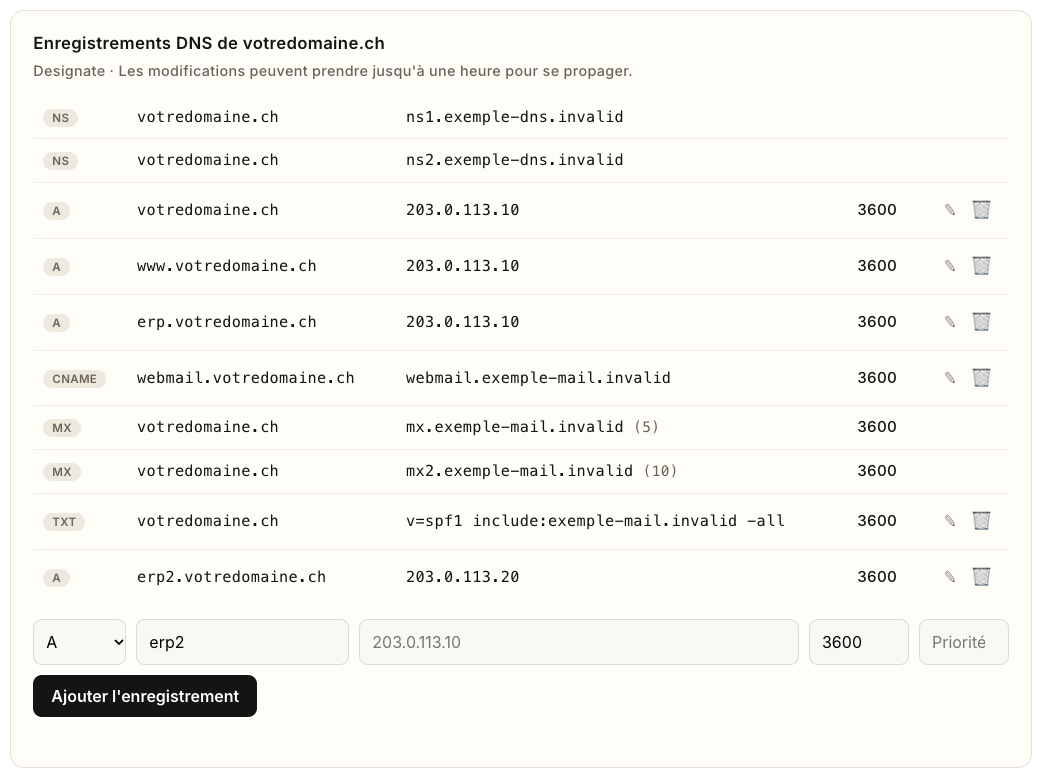
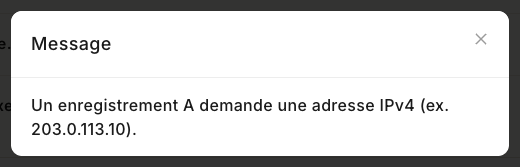
L'écran contrôle la valeur : un A demande une adresse IPv4 (par exemple 203.0.113.10), un AAAA une adresse IPv6, un CNAME ou un MX un nom de serveur (par exemple mail.exemple.com). Un TXT accepte 512 caractères au maximum. Une valeur refusée s'affiche dans une fenêtre Message.
Modifier un enregistrement
- Cliquez sur le crayon de la ligne. La valeur et le TTL deviennent des champs de saisie (pour un MX, la priorité aussi).
- Changez la valeur ou le TTL, puis cliquez sur le bouton Enregistrer qui remplace les icônes. La croix annule.
- La liste se recharge avec la nouvelle valeur.
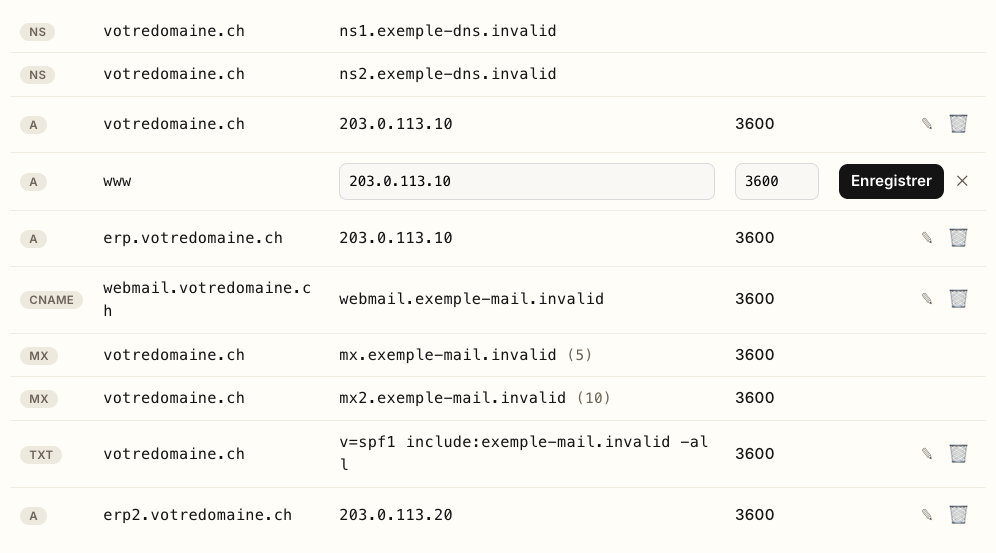
Le nom et le type d'une ligne ne se modifient pas : pour les changer, supprimez l'enregistrement et créez-en un nouveau.
Supprimer un enregistrement
Cliquez sur la corbeille. Une petite fenêtre demande « Supprimer cet enregistrement DNS (A erp) ? », avec le type et le nom de la ligne. Après confirmation, la ligne disparaît de la liste. La suppression est immédiate : notez la valeur avant, au cas où il faille la remettre.
Les enregistrements de la messagerie
Pour que la messagerie hébergée de Neoservice fonctionne sur votre domaine, la zone doit contenir des enregistrements précis. Neoservice vous donne les valeurs propres à votre domaine ; ce tableau en rappelle le rôle.
| Type | Nom | Valeur | Rôle |
|---|---|---|---|
| MX | @ | le serveur de messagerie principal (priorité la plus basse) | Premier serveur qui reçoit vos e-mails |
| MX | @ | le serveur de secours (priorité plus haute) | Reçoit vos e-mails si le premier ne répond pas |
| TXT | @ | v=spf1 include:… -all, avec le nom que Neoservice vous indique | SPF : liste les serveurs autorisés à envoyer en votre nom |
| TXT | un nom du type selecteur._domainkey | une longue valeur fournie par Neoservice | DKIM : signature de vos e-mails |
| CNAME | webmail | l'adresse que Neoservice vous indique | Fait fonctionner webmail.votredomaine.ch |
| A | autoconfig et autodiscover | une adresse fournie par Neoservice | Aide certains logiciels à se configurer seuls (facultatif) |
Deux règles évitent les pannes les plus fréquentes :
- Un seul enregistrement SPF et un seul DMARC par domaine. Avec deux, les destinataires ignorent la règle. Si vous avez déjà un SPF (par exemple pour un autre service d'envoi), ajoutez la mention du service de messagerie dans cette même ligne, avant le « -all » ou « ~all » final.
- Les MX ne doivent désigner que le service de messagerie. Mélanger les serveurs de deux fournisseurs envoie une partie de vos e-mails là où personne ne les relève.
Les lignes de la messagerie sont sensibles : si vous n'êtes pas sûr, ouvrez une demande depuis Assistance/Support, dans le menu de gauche, avant de modifier. Sur la capture, les deux MX n'ont pas d'icône : un même nom qui porte plusieurs valeurs ne se modifie pas depuis l'espace client.
Les enregistrements de votre Neoffice
Pour faire répondre votre Neoffice à votre domaine, il faut un enregistrement A qui renvoie le domaine vers l'adresse IP de votre serveur. Voir Rattacher votre domaine à votre Neoffice.
À régler une fois
- Désignez une seule personne qui touche au DNS : une erreur, par exemple un MX supprimé, coupe la réception de vos e-mails ; un A supprimé coupe votre site.
- Gardez l'accès au compte de gestion de votre domaine, même quand vous déléguez.
- Pour les enregistrements de la messagerie, préférez ouvrir une demande depuis Assistance/Support, dans le menu de gauche, plutôt que de les modifier vous-même.
Au quotidien
- Avant toute modification, faites une capture de l'écran : c'est votre sauvegarde des enregistrements. Si le site ou les e-mails ne fonctionnent plus après une modification, annulez-la et prévenez la personne qui administre le domaine, sans attendre.
- Cette page concerne la personne qui administre le domaine : si ce n'est pas vous, ne modifiez rien.
- « Le DNS de ce domaine est géré ailleurs. » La zone n'est pas hébergée par Neoservice. Connectez-vous chez celui qui l'héberge (souvent le bureau d'enregistrement où le domaine a été commandé), ou ouvrez une demande depuis Assistance/Support, dans le menu de gauche, pour savoir si nous avons accès à la zone.
- Une ligne n'a pas d'icônes. Elle ne se modifie pas depuis l'espace client : c'est le cas des enregistrements NS, des types non gérés, et de ceux où un même nom porte plusieurs valeurs (par exemple la paire de MX d'une zone). Ouvrez une demande depuis Assistance/Support, dans le menu de gauche.
- Le bouton DNS n'existe pas pour mon domaine. La liste Mes domaines montre les domaines enregistrés par Neoservice pour votre société. Un domaine qui sert seulement à la messagerie, sans avoir été enregistré chez nous, n'y figure pas, et son DNS ne se gère pas depuis l'espace client : ouvrez une demande depuis Assistance/Support, dans le menu de gauche.
- Mon changement n'est pas visible. Comptez jusqu'à une heure. Pendant ce temps, un ordinateur peut encore voir l'ancienne valeur.
- « Trop de requêtes — veuillez réessayer plus tard. » Les consultations (60 par heure) et les modifications (40 par jour) sont limitées pour chaque personne.
- « Ce domaine n'est pas lié à votre compte. » Le domaine n'appartient pas à la société reliée à votre compte. Ouvrez une demande depuis Assistance/Support, dans le menu de gauche.
- Le domaine ne se résout plus pour certains visiteurs, alors que les enregistrements sont bons. Le DNSSEC est peut-être activé chez le bureau d'enregistrement sans que la zone soit signée : le registre annonce une signature que la zone ne porte pas, et les fournisseurs d'accès qui vérifient le DNSSEC refusent le domaine, alors que d'autres le résolvent. La correction se fait chez celui qui gère le domaine : retirer les DS au registre (le plus rapide) ou signer la zone.
- Une fenêtre Message refuse une action. Elle explique pourquoi : rechargez la page, puis cliquez de nouveau sur DNS avant de recommencer.