Commander ou transférer un nom de domaine
Un nom de domaine est l'adresse de votre entreprise sur internet : monentreprise.ch pour votre site, et la fin de vos adresses e-mail. Neoservice permet de commander un domaine en .ch, ou de transférer chez nous un domaine déjà enregistré ailleurs, depuis votre espace client. Cette page suit la commande de bout en bout ; pour retrouver votre domaine ensuite, voir Mes domaines : la liste et les états.
Ce qu'il faut savoir avant de commander
- Seuls les domaines en .ch se commandent et se transfèrent en ligne. Pour une autre extension (.com, .net…), ouvrez une demande depuis Assistance/Support, dans le menu de gauche. Sur l'écran de recherche, un nom qui n'est pas en .ch reçoit la réponse « n'est pas disponible » : la commande en ligne se limite au .ch.
- Le prix est annuel et plein. Un enregistrement et un transfert sont toujours facturés pour une année complète, jamais au prorata. L'écran le rappelle sous le titre de la carte : « Enregistrements et transferts sont facturés plein tarif pour une année complète. » Le tarif en vigueur est affiché sur la page Nos offres (carte Nom de domaine .ch) et sur le bouton de commande.
- Un abonnement annuel est créé avec la commande, à la date de la commande.
- Neoservice finalise l'enregistrement : la commande est facturée tout de suite, puis l'équipe enregistre le domaine, en général sous un jour ouvré.
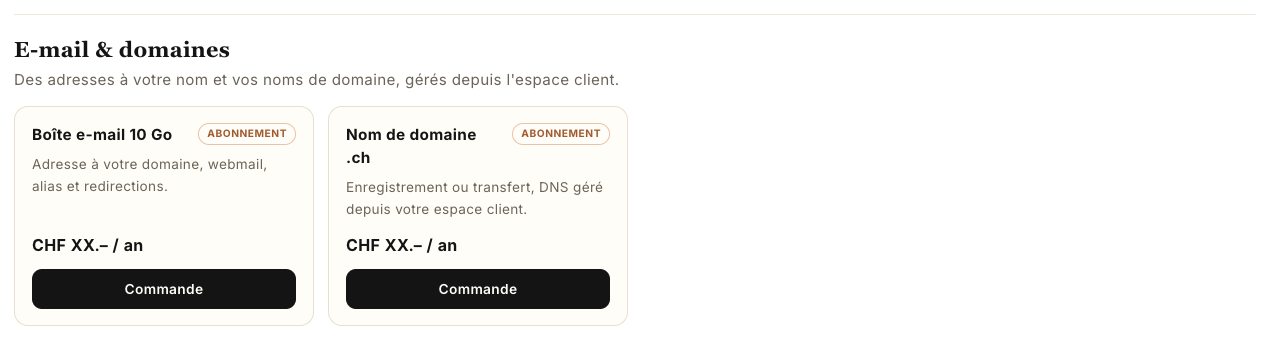
Ouvrir la page de commande
Sur la page Nos offres, cliquez sur Commande sous Nom de domaine .ch. La page Commande vous demande de vous connecter ou de créer votre compte : voir Commander une messagerie, qui décrit ces écrans. Si vous avez déjà un compte, vous pouvez aussi ouvrir directement Mes domaines dans le menu de gauche de l'espace client.
Une fois connecté, l'onglet Commander un domaine rappelle que vous gérerez tout depuis votre espace client, et propose le bouton Vérifier et commander un domaine, qui ouvre la page Mes domaines.
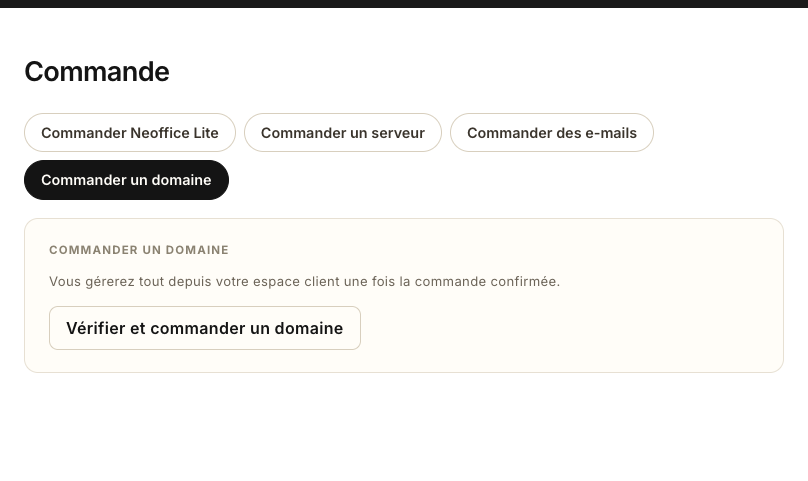
Vérifier qu'un nom est libre
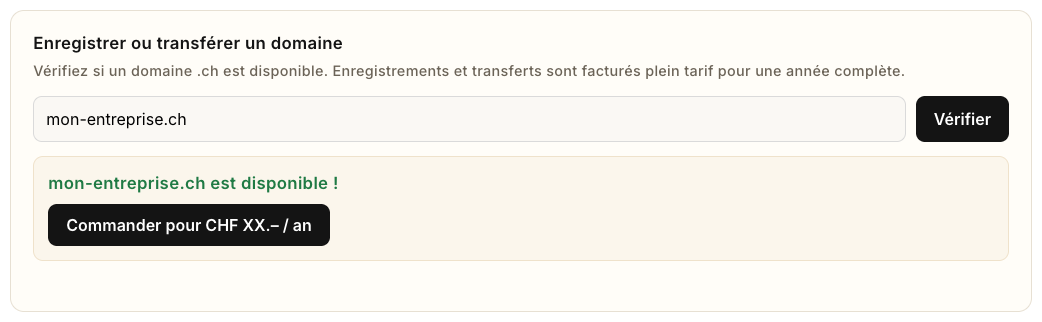
Dans la carte Enregistrer ou transférer un domaine, tapez le nom voulu (par exemple mon-entreprise.ch), puis cliquez sur Vérifier ou appuyez sur Entrée. Les lettres sont sans accent ; les chiffres et les tirets sont acceptés. Le nom doit se terminer par une extension, et le début « https:// » éventuel est ignoré. La vérification est gratuite.
Trois réponses sont possibles.
- « … est disponible ! », en vert. Le bouton Commander pour CHF … / an apparaît avec le prix.
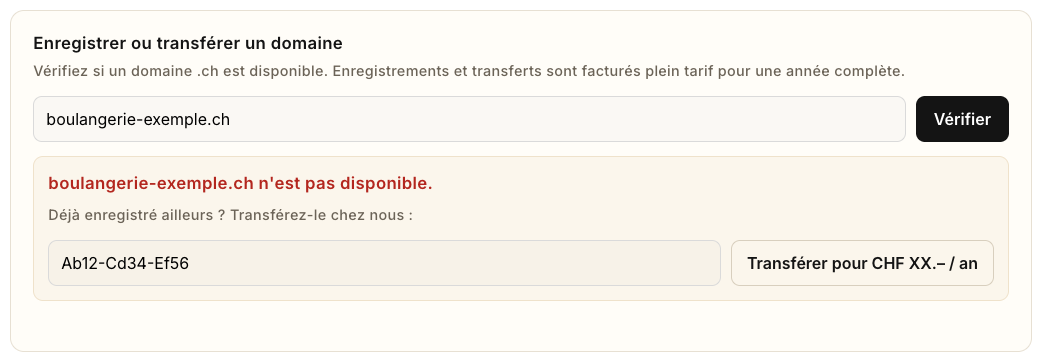
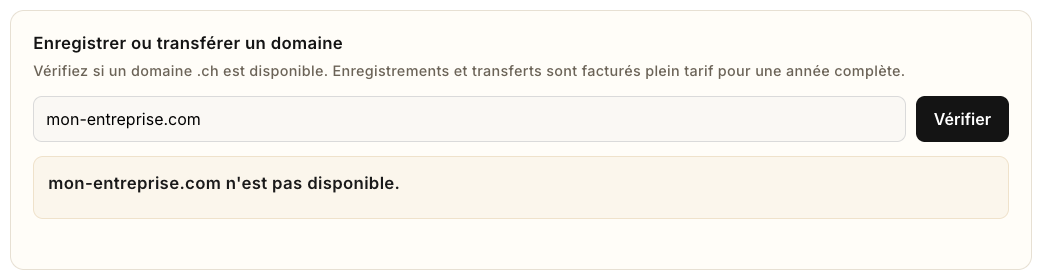
- « … n'est pas disponible. » pour un nom en .ch : le nom est déjà enregistré, en rouge. L'écran propose alors de le transférer chez nous, ce qui n'a de sens que si le domaine est le vôtre (voir plus bas).
- « … n'est pas disponible. » pour une autre extension : la commande en ligne se limite au .ch.
Commander un domaine libre
- Cliquez sur Commander pour CHF … / an.
- Une petite fenêtre du navigateur demande de confirmer : « Commander … pour CHF … (année complète, facture par e-mail) ? »
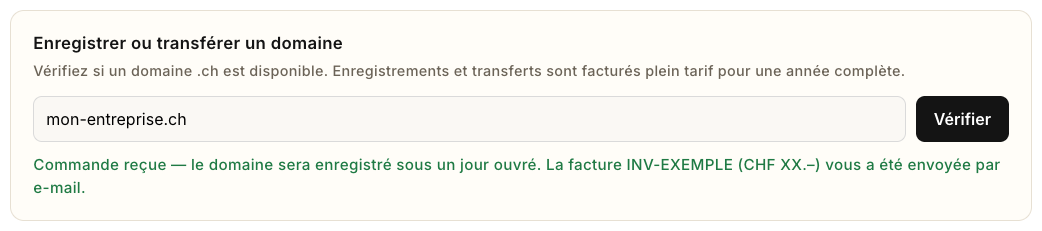
- Après votre accord, l'écran répond en vert : « Commande reçue — le domaine sera enregistré sous un jour ouvré. La facture … (CHF …) vous a été envoyée par e-mail. »
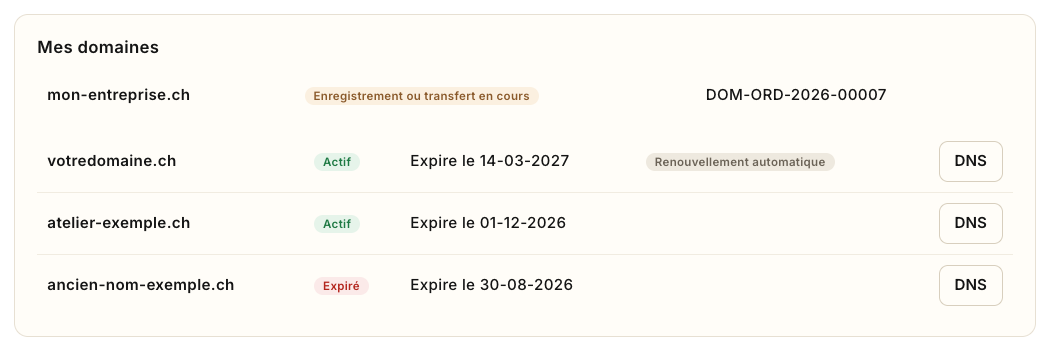
- Environ trois secondes plus tard, la page se recharge et votre domaine apparaît en haut de la liste Mes domaines, avec la mention Enregistrement ou transfert en cours et le numéro de la commande.
Vous recevez la facture en pièce jointe d'un e-mail intitulé « Votre facture … — domaine … ». Elle est établie dès la commande.
Transférer un domaine déjà enregistré ailleurs
Pour transférer, il vous faut le code d'autorisation (appelé aussi auth code ou code EPP) : demandez-le à l'entreprise chez qui votre domaine est enregistré aujourd'hui.
- Vérifiez le nom comme ci-dessus : l'écran répond « … n'est pas disponible. » et ajoute « Déjà enregistré ailleurs ? Transférez-le chez nous : ».
- Collez le code dans le champ Code d'autorisation (EPP).
- Cliquez sur Transférer pour CHF … / an. Si le champ du code est vide, le clic ne fait rien.
- Confirmez dans la petite fenêtre : « Transférer … chez nous pour CHF … (année complète, facture par e-mail) ? Vérifiez que le code d'autorisation est correct. »
- L'écran répond « Demande de transfert reçue — notre équipe la lance sous un jour ouvré. La facture … (CHF …) vous a été envoyée par e-mail. »
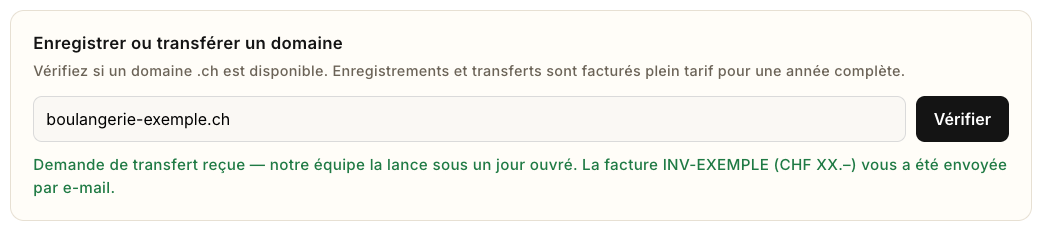
Le transfert est facturé comme un enregistrement : une année complète. Tant qu'il n'est pas terminé, le domaine apparaît avec la mention Enregistrement ou transfert en cours.
Après la commande
Quand l'équipe a terminé, le domaine s'affiche dans la liste avec son état et son échéance : voir Mes domaines : la liste et les états. Un domaine commandé ne crée ni boîtes e-mail ni site : pour les e-mails, voir La messagerie hébergée en bref ; pour l'utiliser comme adresse de votre Neoffice, voir Rattacher votre domaine à votre Neoffice.
À régler une fois
- Commander engage une année complète, facturée immédiatement : décidez du nom et de la personne qui commande.
- Gardez l'e-mail de la facture et le numéro de commande : ils prouvent l'achat.
- Pour un transfert, procurez-vous le code d'autorisation auprès de votre ancien prestataire avant de commencer, et gardez l'accès à son espace tant que le transfert n'est pas terminé.
Au quotidien
- Vérifier qu'un nom est libre ne coûte rien : faites-le sans crainte. En revanche, ne cliquez pas sur Commander sans l'accord de votre direction, car la facture est établie immédiatement.
- Pour transférer un domaine, demandez le code d'autorisation à la personne qui gère aujourd'hui le domaine de l'entreprise.
- « Veuillez saisir un domaine valide, par exemple example.ch » Le nom tapé n'a pas la forme d'un nom de domaine : retirez les espaces, les accents et les caractères spéciaux, et terminez par une extension.
- « Votre compte n'est pas lié à un client unique — contactez-nous pour commander. » Votre compte n'est pas relié à une seule société. Nous le corrigeons : ouvrez une demande depuis Assistance/Support, dans le menu de gauche.
- « Ce domaine est déjà géré chez nous — contactez-nous si vous pensez qu'il s'agit d'une erreur. » Ce nom figure déjà dans notre liste de domaines. Il appartient peut-être déjà à votre société : cherchez-le dans Mes domaines. Sinon, ouvrez une demande depuis Assistance/Support, dans le menu de gauche.
- « Une commande est déjà en cours pour ce domaine. » Une commande pour ce nom, la vôtre ou celle d'une autre personne, est en attente de traitement.
- « Ce domaine n'est plus disponible. » Quelqu'un l'a enregistré entre-temps. Choisissez un autre nom.
- « La vérification de disponibilité a échoué — réessayez dans un instant. » Recommencez dans un instant.
- « Trop de requêtes — veuillez réessayer plus tard. » Le nombre de vérifications est limité (trente par heure), ainsi que celui des commandes (cinq par jour).
- « Le tarif n'est pas configuré — veuillez nous contacter. » Ouvrez une demande depuis Assistance/Support, dans le menu de gauche.
- Mon domaine n'apparaît pas après le délai annoncé. Ouvrez une demande depuis Assistance/Support, dans le menu de gauche, en citant le numéro de commande affiché dans la liste, ou celui de la facture.
- Une fenêtre Message refuse la demande. Elle explique pourquoi : rechargez la page avant de recommencer.