Commander une messagerie
Commander une messagerie, c'est demander à Neoservice des boîtes e-mail à votre nom de domaine, puis en ajouter quand l'équipe grandit. Cette page suit le chemin réel : de la page Nos offres à la création de votre compte d'espace client, puis la commande d'une boîte supplémentaire depuis Mes e-mails.
Choisir l'offre
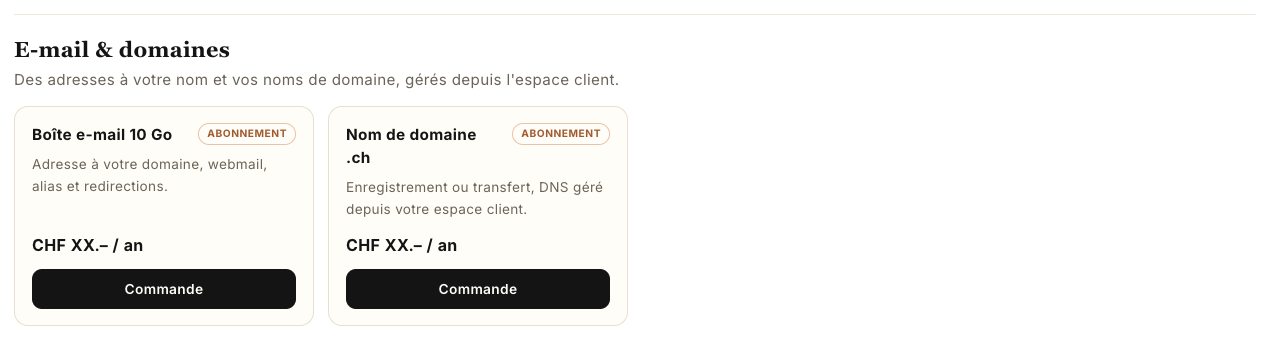
Ouvrez la page Nos offres. Dans la section E-mail & domaines, la carte Boîte e-mail 10 Go décrit le service : une adresse à votre domaine, un webmail, des alias et des redirections. Le prix par boîte et par an est affiché sur la carte. Cliquez sur Commande.
Se connecter ou créer son compte
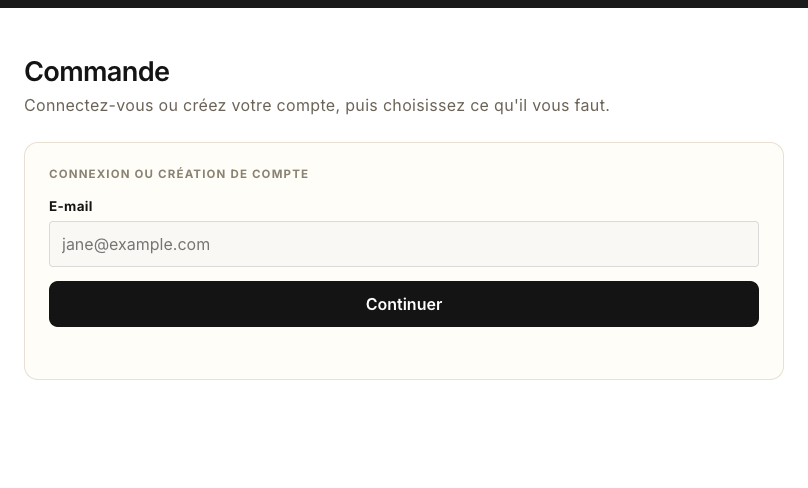
La page Commande demande d'abord votre adresse e-mail : tapez-la, puis cliquez sur Continuer. L'écran annonce « Connexion ou création de compte ». Si vous êtes déjà connecté, la page s'ouvre directement sur les quatre onglets (voir plus bas).
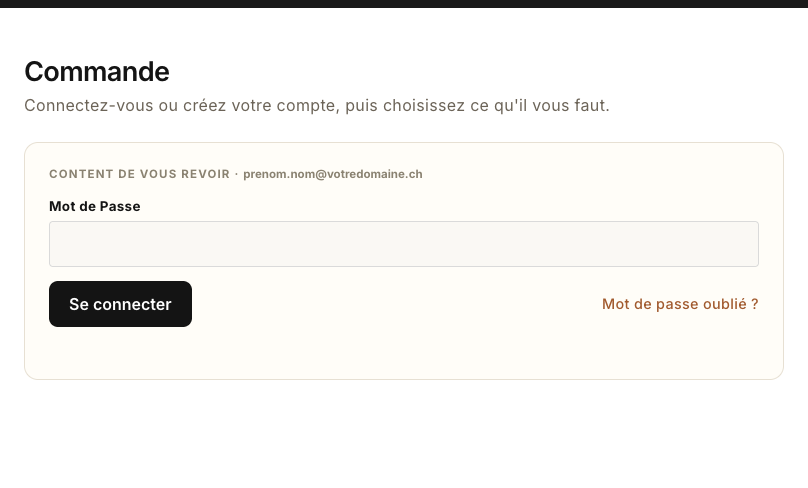
- Vous avez déjà un compte : la page vous dit « Content de vous revoir » et demande Mot de Passe. Tapez-le et cliquez sur Se connecter. Le lien Mot de passe oublié ? ouvre le formulaire de réinitialisation du mot de passe.
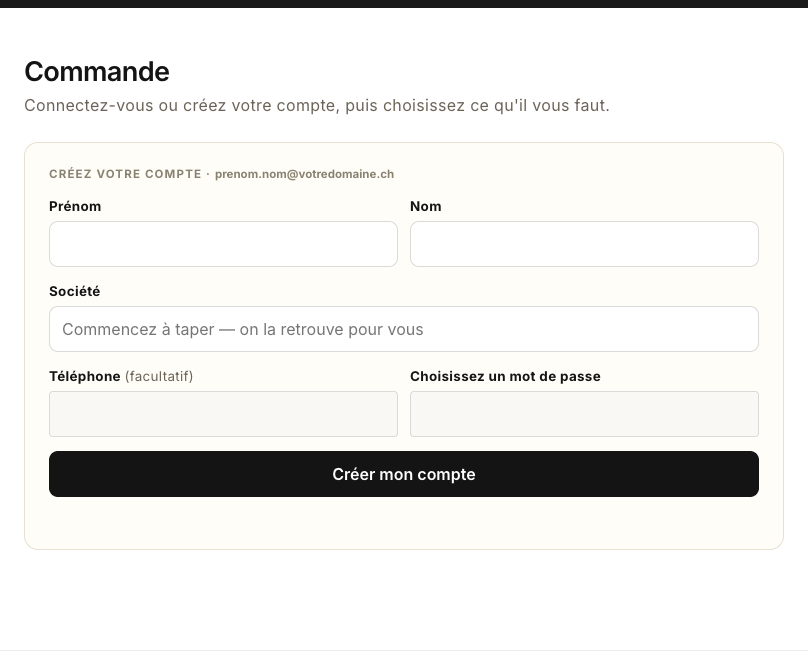
- Vous n'en avez pas : la page vous propose de créer votre compte, sous le titre « Créez votre compte ». Remplissez Prénom, Nom et Société (commencez à taper : la page cherche votre entreprise pour vous), puis Téléphone (facultatif) et Choisissez un mot de passe (8 caractères au minimum). Cliquez sur Créer mon compte.
Avec une adresse nouvelle, vous êtes connecté tout de suite, sans attendre un e-mail. Si l'adresse saisie est déjà celle que Neoservice connaît pour une société cliente, le compte n'est pas activé sur-le-champ : la page répond « Votre compte est prêt — consultez votre boîte mail pour choisir un mot de passe », et vous recevez un e-mail intitulé « Bienvenue — activez votre espace client ». Cliquez sur Activer mon compte dans ce message (le lien ne sert qu'une fois) pour choisir votre mot de passe, puis revenez à la page Commande et connectez-vous. Le compte est alors relié à la société qui a cette adresse.
Si votre société est déjà cliente de Neoservice et que vous créez votre compte avec une autre adresse, le compte démarre sur une société vide, sans vos domaines ni vos boîtes : ouvrez une demande depuis Assistance/Support, dans le menu de gauche, et nous le relions à la bonne société avant que vous commandiez.
Une fois connecté
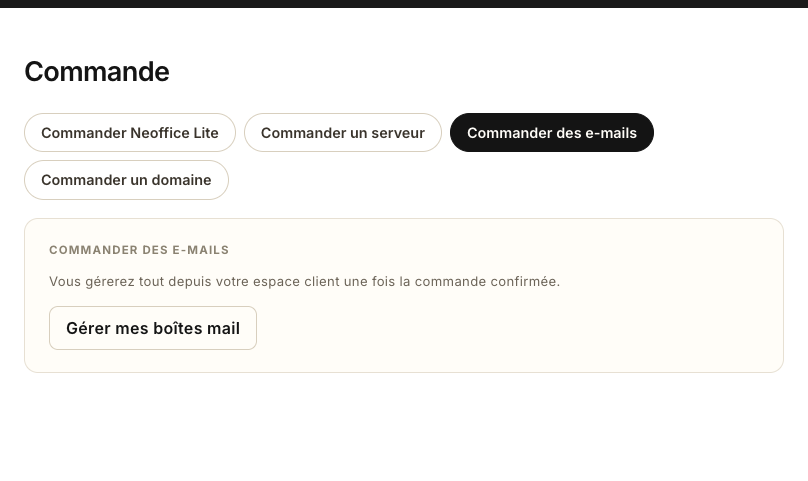
La page propose quatre onglets : Commander Neoffice Lite, Commander un serveur, Commander des e-mails et Commander un domaine. Dans Commander des e-mails, le texte rappelle que vous gérerez tout depuis votre espace client une fois la commande confirmée, et le bouton Gérer mes boîtes mail ouvre la page Mes e-mails.
Deux situations se présentent ensuite.
Votre domaine n'a pas encore de messagerie chez Neoservice
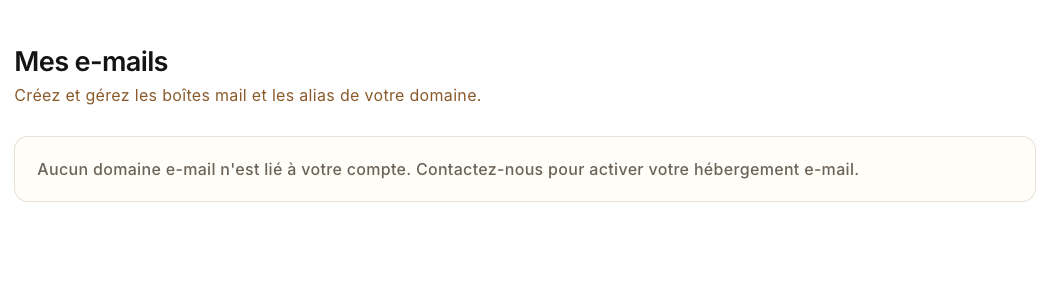
La page Mes e-mails affiche : « Aucun domaine e-mail n'est lié à votre compte. Contactez-nous pour activer votre hébergement e-mail. »
La première activation de la messagerie sur un domaine est faite par l'équipe de Neoservice : ouvrez une demande depuis Assistance/Support, dans le menu de gauche, en indiquant le domaine concerné et le nombre de boîtes souhaité. Nous confirmons le prix, activons le service, puis vous créez vos boîtes vous-même (voir Gestion des mails dans l'espace client). Il faut aussi que le domaine pointe vers le service : voir Gérer les enregistrements DNS.
Votre domaine a déjà une messagerie : commander une boîte de plus
Sur Mes e-mails, le bouton Commander de la carte de votre domaine ouvre un panneau. Deux cas.
Commande directe. Quand votre abonnement de messagerie est clairement identifié, le panneau affiche Boîte mail supplémentaire, son prix annuel, et la phrase « Facturé aujourd'hui au prorata jusqu'au … : CHF …. Intégré à votre abonnement dès le prochain renouvellement. »
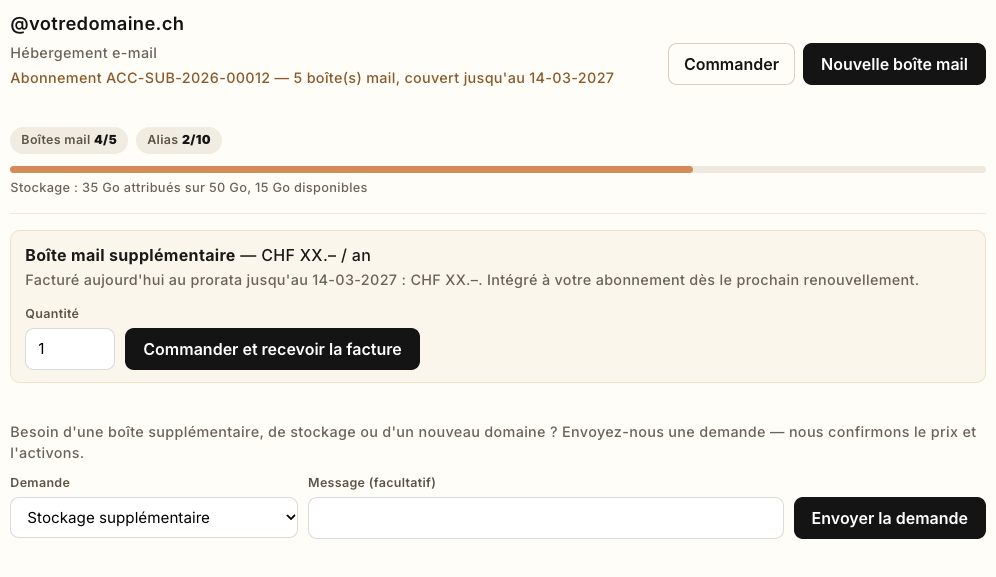
- Choisissez la Quantité (de 1 à 10).
- Cliquez sur Commander et recevoir la facture.
- Une petite fenêtre du navigateur résume le total et la date jusqu'à laquelle il est calculé : « Commander 1 boîte(s) mail supplémentaire(s) pour CHF … au total (prorata jusqu'au …) ? La facture vous sera envoyée par e-mail. » Confirmez.
- Le message « Vos 1 boîte(s) supplémentaire(s) sont activées — la facture … (CHF …) vous a été envoyée par e-mail. » s'affiche en vert.
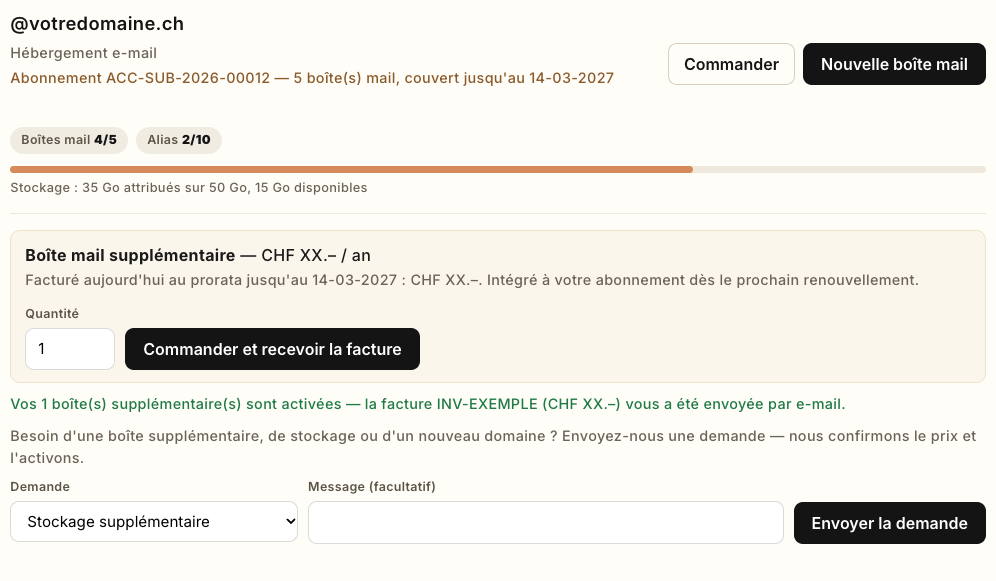
La page se met à jour toute seule quelques secondes plus tard : le compteur Boîtes mail passe par exemple de 4/5 à 4/6. La boîte supplémentaire est utilisable tout de suite, et le bouton Nouvelle boîte mail permet de la créer. Au prochain renouvellement, elle est comprise dans votre abonnement au tarif plein.

Demande à l'équipe. Quand votre abonnement ne peut pas être identifié sans ambiguïté, la commande directe n'est pas proposée. Sous le texte « Besoin d'une boîte supplémentaire, de stockage ou d'un nouveau domaine ? Envoyez-nous une demande — nous confirmons le prix et l'activons. », choisissez le type de Demande : Boîte mail supplémentaire, Stockage supplémentaire, Nouveau domaine e-mail ou Autre demande. Ajoutez un Message (facultatif), puis cliquez sur Envoyer la demande.
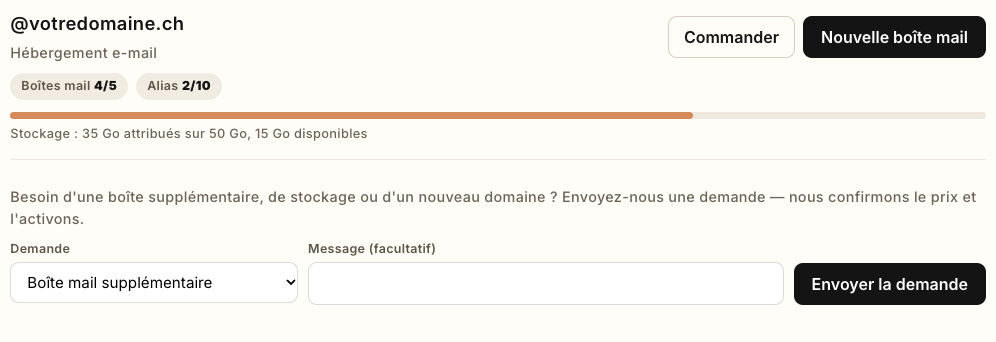
L'écran répond « Demande reçue — notre équipe vous recontacte rapidement. » : l'équipe facture, puis augmente les limites de votre domaine.
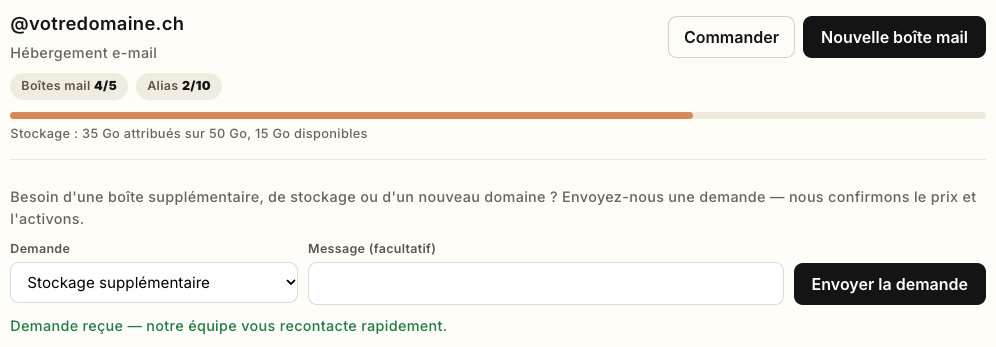
Les demandes de stockage et de nouveau domaine de messagerie passent toujours par ce formulaire, même quand la commande directe est proposée.
Après la commande
- La facture arrive par e-mail, en pièce jointe, à l'adresse du compte qui a passé la commande, sous l'objet « Votre facture … — boîte mail supplémentaire sur … ».
- La carte de votre domaine indique le nombre de boîtes utilisées sur le nombre de boîtes disponibles, par exemple 4/6. Quand toutes les boîtes sont utilisées, le bouton Nouvelle boîte mail est grisé : commandez une boîte de plus.
- Si votre abonnement est identifié, la carte précise sa période : « Abonnement … — … boîte(s) mail, couvert jusqu'au … ».
À régler une fois
- Passez la commande avec le compte de la personne qui gère l'administratif : la facture est envoyée à l'adresse de ce compte.
- Décidez qui peut commander : toute personne dont le compte est relié à votre société voit le bouton Commander, et la commande directe facture tout de suite.
- Cette page ne permet ni de réduire le nombre de boîtes, ni de résilier : ouvrez une demande depuis Assistance/Support, dans le menu de gauche.
Au quotidien
- Vous avez besoin d'une adresse ? Demandez-la à la personne qui administre la messagerie : c'est elle qui commande et crée les boîtes. Ne commandez pas de boîte de votre propre initiative : la facturation est immédiate et ne se défait pas en un clic.
- Avant de confirmer une commande directe, contrôlez la quantité dans la petite fenêtre de confirmation.
- Le bouton Commander n'apparaît pas. Il n'y a pas de domaine de messagerie relié à votre compte. Voir plus haut.
- Le menu Demande ne propose pas « Boîte mail supplémentaire ». C'est normal quand la commande directe est disponible : elle remplace cette demande.
- « Aucun abonnement mail actif trouvé — votre demande a été transmise à notre équipe. » La commande directe a trouvé votre abonnement ambigu ou absent : elle devient une demande à l'équipe, qui vous recontacte.
- Une fenêtre Message refuse la demande. Elle explique pourquoi : rechargez la page avant de recommencer.