Mon compte : connexion, mot de passe et coordonnées
Votre compte d'espace client, c'est l'adresse e-mail et le mot de passe avec lesquels vous ouvrez l'espace client. Cette page montre comment vous connecter, que faire si vous avez oublié votre mot de passe, ce que vous pouvez changer dans votre profil et comment changer votre mot de passe. La page de votre compte s'ouvre par l'entrée Mon compte, tout en bas du menu de gauche de l'espace client. Ce compte est distinct de votre compte dans Neoffice et de vos boîtes e-mail : chacun a son propre mot de passe (voir L'espace client en bref).
Se connecter
Ouvrez compte.neoffice.ch : l'écran de connexion s'affiche. Une fois connecté, vous arrivez dans l'espace client, avec le menu de gauche : cliquez sur l'entrée voulue (Mon serveur, Mes e-mails, Mes domaines, Mes factures…).
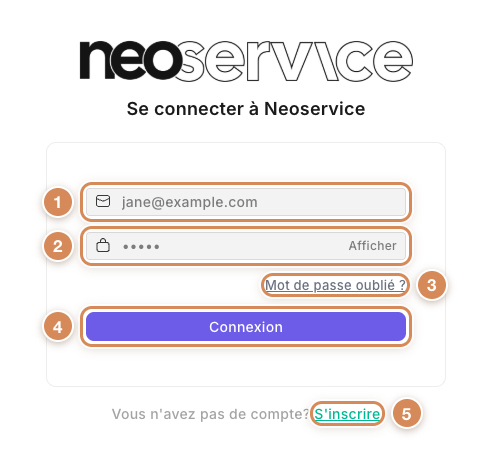
- Courriel ou Nom d'Utilisateur : l'adresse e-mail de votre compte. Le champ accepte aussi un nom d'utilisateur.
- Mot de Passe : le mot de passe de votre compte. Afficher le montre pendant la saisie (le lien devient Masquer).
- Mot de passe oublié ? ouvre la réinitialisation (voir plus bas).
- Connexion ouvre la session.
- S'inscrire ouvre la page Créer mon compte (voir plus bas).
Si l'identifiant ou le mot de passe est faux, le bouton affiche « Connexion invalide. Veuillez réessayer. ». Après dix tentatives ratées de suite, le compte se verrouille un court moment (une minute) : le message « Votre compte a été verrouillé et reprendra après 60 secondes » le dit.
Le lien S'inscrire ouvre la page Créer mon compte, qui crée un compte relié à votre société, prêt à commander. Vous pouvez aussi créer votre compte depuis la page Commande (voir Commander une messagerie).
Mot de passe oublié
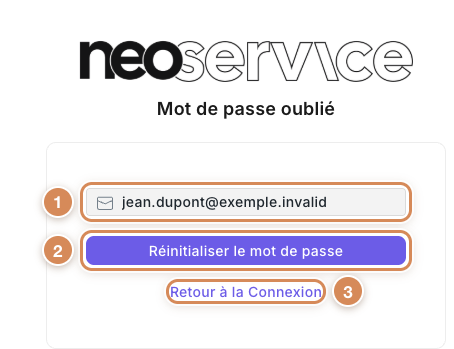
- Le champ de l'adresse électronique. Si vous aviez déjà tapé votre adresse sur l'écran de connexion, elle est reprise. Ce champ attend une adresse e-mail, pas un nom d'utilisateur.
- Réinitialiser le mot de passe envoie la demande.
- Retour à la Connexion revient à l'écran précédent.
La page répond toujours la même chose, que l'adresse existe ou non : « Si cette adresse e-mail est enregistrée chez nous, nous y avons envoyé les instructions de réinitialisation du mot de passe. Veuillez vérifier votre boîte de réception. » Elle ne dit donc jamais si une adresse a un compte.
Le message reçu contient un lien. Ce lien s'utilise une seule fois : un lien déjà utilisé, ou invalide, répond « Le lien de réinitialisation du mot de passe a déjà été utilisé ou est invalide » et il faut refaire la demande. La page demande alors le nouveau mot de passe, deux fois, sans demander l'ancien (voir la section « Changer votre mot de passe » plus bas). Une fois le mot de passe défini, vous êtes connecté.
Les demandes sont limitées à trois par heure depuis une même connexion internet : au-delà, la page répond « Trop de requêtes. Veuillez réessayer plus tard. » Si rien n'arrive, regardez dans les indésirables et vérifiez l'adresse saisie. Un compte désactivé ne reçoit aucun message.
Votre profil
L'entrée Mon compte, tout en bas du menu de gauche, ouvre la page de votre compte. Elle est séparée de la liste des pages.
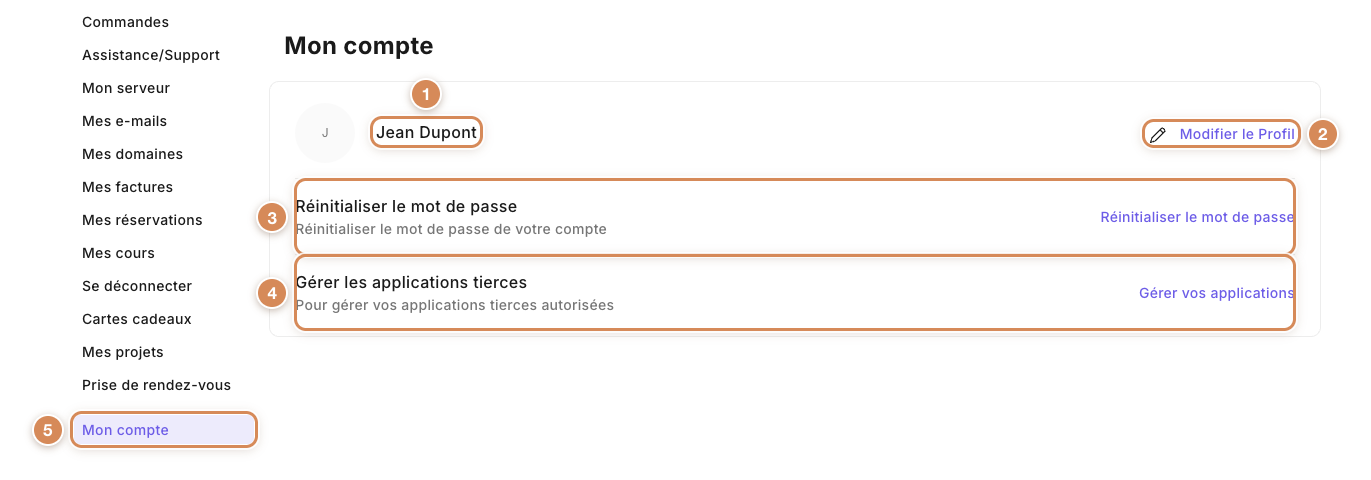
- Votre nom, tel qu'il est enregistré. La page n'affiche pas l'adresse e-mail du compte.
- Modifier le Profil ouvre votre fiche.
- Réinitialiser le mot de passe ouvre la page de changement de mot de passe.
- Gérer vos applications ouvre la liste des applications tierces que vous avez autorisées à accéder à votre compte. Si vous n'en avez autorisé aucune, la page affiche « Aucune Session Active ».
- Mon compte dans le menu de gauche.
Modifier le Profil ouvre votre fiche en lecture, avec un bouton modifier en haut à droite. Ce bouton ouvre le formulaire.
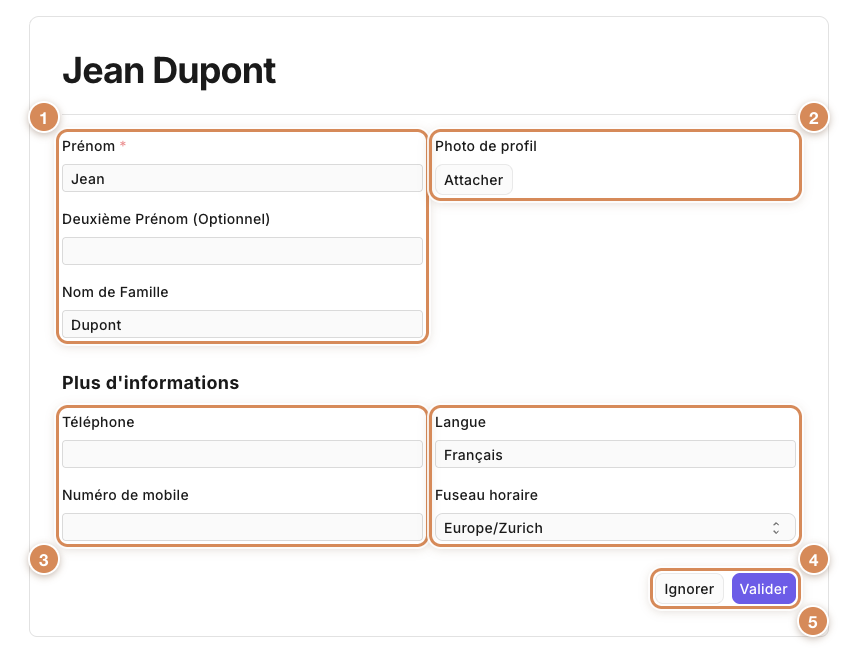
- Prénom (obligatoire), Deuxième Prénom (Optionnel) et Nom de Famille.
- Photo de profil : Attacher envoie une image.
- Téléphone et Numéro de mobile.
- Langue et Fuseau horaire.
- Valider enregistre ; Ignorer abandonne les modifications.
Après Valider, la page affiche « Validé » et « Profil mis à jour avec succès. », puis vous ramène à Mon compte au bout de cinq secondes.
Ce que le formulaire ne propose pas : l'adresse e-mail du compte, le nom de la société et ses coordonnées de facturation. Pour les changer, ouvrez une demande depuis Assistance/Support, dans le menu de gauche.
Changer votre mot de passe
Depuis Mon compte, cliquez sur Réinitialiser le mot de passe. La page s'ouvre sur « Réinitialiser le mot de passe ».
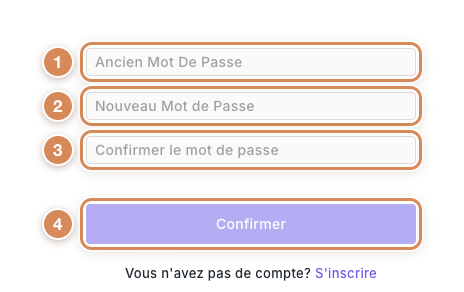
- Ancien Mot De Passe : celui que vous utilisez aujourd'hui. Ce champ n'existe pas quand vous arrivez par le lien reçu par e-mail.
- Nouveau Mot de Passe : un indicateur de solidité apparaît pendant la saisie, avec une astuce (« Astuce: inclure des symboles, des chiffres et des majuscules dans le mot de passe ») quand le mot de passe est trop faible. Un mot de passe jugé trop faible est refusé, avec la raison, sous le titre « Mot de Passe Invalide ».
- Confirmer le mot de passe : le même mot de passe, une seconde fois. Si les deux champs diffèrent, la page dit « Les mots de passe ne correspondent pas ».
- Confirmer reste grisé tant que les champs ne sont pas remplis et identiques.
Le nouveau mot de passe ne peut pas être identique à l'ancien. Si l'ancien mot de passe est faux, la page répond « Votre ancien mot de passe est incorrect. ». Quand le changement réussit, la page affiche « Votre nouveau mot de passe a été défini avec succès. » et toutes vos autres sessions sont fermées : les appareils sur lesquels vous étiez connecté devront se reconnecter.
Se déconnecter
L'entrée Se déconnecter du menu de gauche ferme la session et affiche « Déconnecté — Vous avez été déconnecté avec succès ». Une session restée inutilisée plusieurs heures se ferme aussi d'elle-même.
À régler une fois
- Un compte par personne. Chaque personne qui gère les services de votre société a son compte et son mot de passe. Les comptes reliés à votre société voient et peuvent modifier ses serveurs, ses boîtes e-mail et ses domaines : ne partagez pas un compte entre plusieurs personnes.
- Un mot de passe propre à ce compte. Ne reprenez pas celui de votre Neoffice ni celui d'une boîte e-mail : les trois sont indépendants.
- Remplissez votre profil : prénom, nom, téléphone, langue.
Au quotidien
- Vous avez oublié votre mot de passe : Mot de passe oublié ? sur l'écran de connexion, puis le lien reçu par e-mail.
- Le compte est verrouillé : attendez une minute, puis recommencez avec le bon mot de passe, ou demandez un nouveau mot de passe.
- L'adresse e-mail du compte doit changer, ou une personne a quitté l'entreprise : ouvrez une demande depuis Assistance/Support, dans le menu de gauche, en indiquant la société et l'adresse concernée.